Windows 11でメモ帳を開くと、
以前開いていたメモがタブでずらりと並ぶようになりました。
「前のメモを開かないでほしい」
「一時メモとして使いたいだけなのに邪魔」
「昔のメモ帳の挙動に戻したい」
こう感じて、まずは止め方を探している人がほとんどでしょう。
本記事では、
- メモ帳のタブ表示を止める設定方法
- なぜこの仕様に変わったのか
- タブ機能のメリット・デメリット
- 無効化すべき人の判断基準
を、実務・技術用途の視点でわかりやすく解説します。
【結論】メモ帳の複数タブ表示は設定で止められる
まずは多くの人が求めている解決策から説明します。
メモ帳のタブ表示を無効化する手順
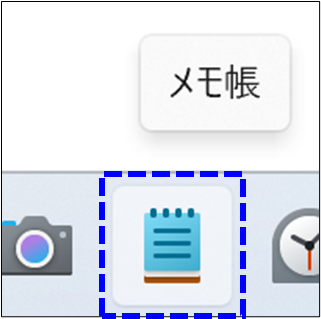
1.メモ帳を起動
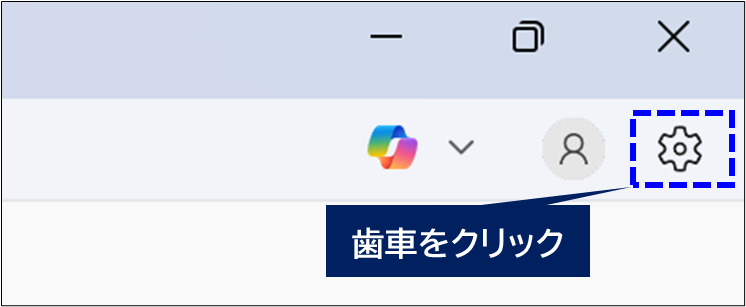
2.右上にある歯車アイコンをクリック
3.設定から、「ファイルを開く方法」で「新しいウインドウで開く」を選択
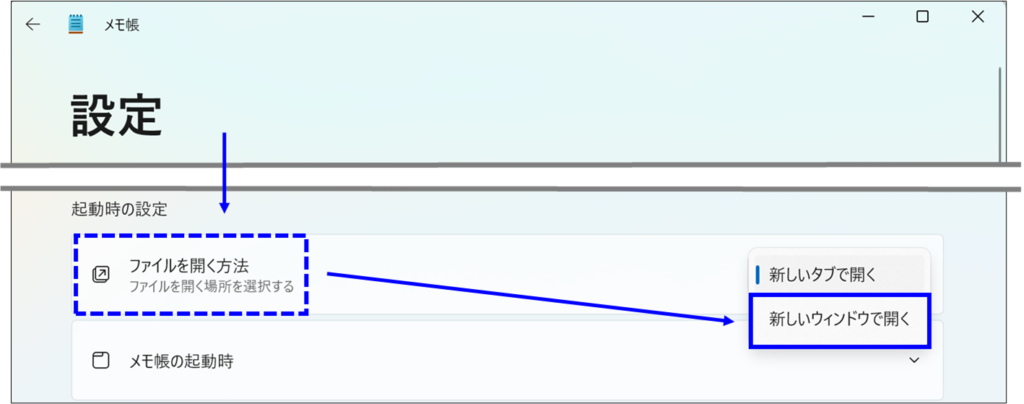
3.「メモ帳の起動時」で「新しいセッションを開始し未保存の変更を破棄」を選択
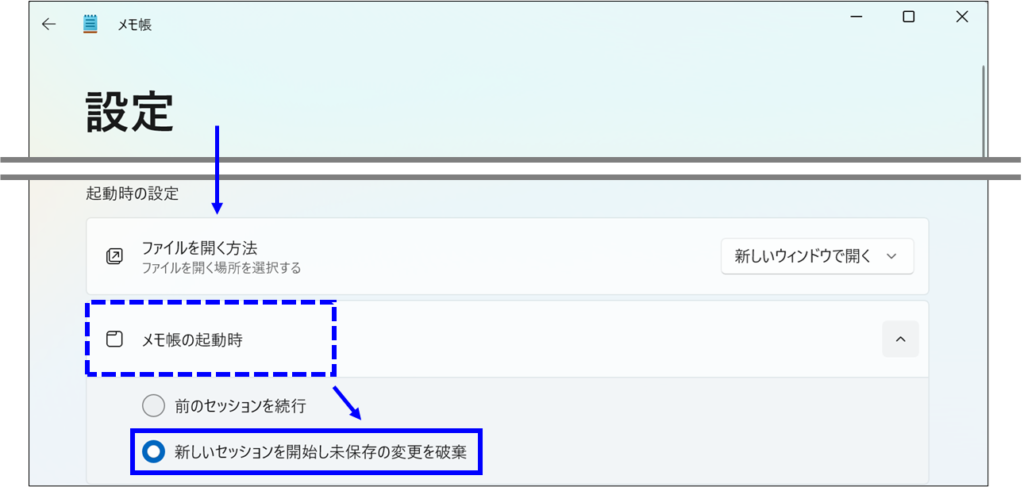
この設定変更をすることで、
・メモ帳起動時に過去のメモが自動表示されない
・新しいメモはタブではなく別ウインドウで開く
という、従来のメモ帳の起動になります。
なぜメモ帳は「タブ表示」する仕様に変わったのか?
設定で止められるとはいえ、
「そもそも、なぜこんな仕様になったのか?」
と疑問に思う方も多いはずです。
Microsoftの狙いは「メモ帳の位置づけ変更」
結論から言うと、
メモ帳を“一時ツール”から“常用アプリ”に変えたことが理由です。
近年のWindowsでは、
・Edge(ブラウザ)
・エクスプローラー
・Windows Terminal
など、多くの標準アプリがタブUIに統一されています。
これは、
・複数ファイルを同時に扱いやすい
・初心者にも分かりやすい
・作業効率向上
というメリットがあります。
Microsoftとしては、
メモ帳も、複数ファイルを開いて使うアプリ
という立ち位置に進化させた、というわけです。
メモ帳のタブ表示によるメリット
メモ帳のタブ表示は、ユーザーからの希望も多かったようで、メリットもあります。
複数のメモを一括管理できる
- メモを閉じずに切り替えられる
- 書きかけの文章を保持できる
再起動後も作業を再開できる
- 前回開いていたメモを復元できる
- 長文作成やメモ管理には便利
多くのファイルを編集したり、未保存のファイルを閉じても、再度開いたときは途中から入力ができるなど、多くの文章を書く場合は非常にメリットのある機能があります。
実務・技術用途では目立つメモ帳のタブ表示によるデメリット
一方で、業務用途ではデメリットになることもあります。
① 一時メモ用途と相性が悪い
本来のメモ帳は、フォントの調整やメモでちょっと貼るなど、ライトな使い方をする方が多かったと思います。
タブ復元があると、一時的なメモや見返す必要のない情報が残り、少し使いづらいと感じる人もいると思います。
② 誤操作・貼り付けミスが起きやすい
タブが増えると、
・どのメモを編集しているかがパっと分かりにくい
・別のメモにコードやログを貼ってしまうなど、誤って操作してしまう可能性がある
など、作業事故が起こりやすくもなります。
③ ウィンドウ管理・画面分割がしにくい
タブ化にすることで、
・Alt + Tabキーで切り替えることができない
・左右に並べて比較しづらい
など、従来の使い方と比べて作業効率が下がってしまう可能性も発生してしまいます。
メモ帳のタブ機能が向いている人・向いていない人
向いている人
✅ 長文を書く人
✅ メモを保存・管理したい人
✅複数ファイルを常に開いておきたい人
向いていない人
⚠️ 一時メモ・検証用途が中心メモを保存・管理したい人
⚠️ログ確認や使い捨て用途
👉後者に当てはまるなら、タブ無効化は合理的な選択です。
まとめ:メモ帳のタブ表示が不便に感じるなら無効化しても問題ない
メモ帳のタブ表示・前回メモが表示される機能は便利です。
しかし、一時メモやVBA/バッチなどで使用する場合、従来のメモ帳として使いたいケースもあると思います。
- メモ帳のタブ化はMicrosoftの設計によるもの
- 一般用途では便利だが、実務用途では弊害も多い
- 不便に感じるなら設定で止めてOK
- 「昔のメモ帳的な使い方」は今でも正解
使用用途に応じて、設定を変更してみてください。
最後まで読んでいただき、ありがとうございました。

コメント