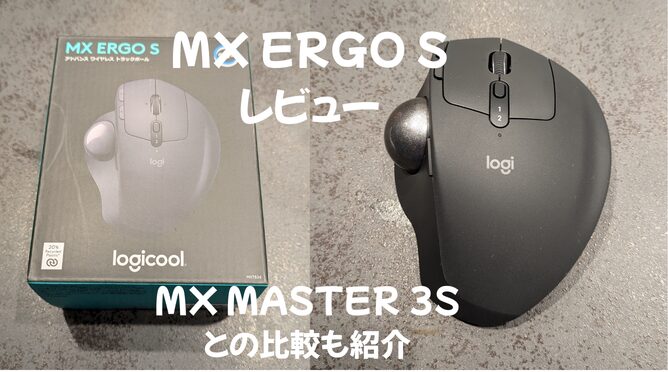
トラックボールマウスとして人気の、logicoolのMX ERGO S。
「使い勝手はどう?」
「普通のマウスより快適?」
「本当に買う価値はある?」
気になっている方も多いはずです。
僕は自宅でMX ERGO Sを使用し、平日は1〜2時間、休日は4〜5時間ほど作業しています。
(会社ではMX Master 3Sを使用していますが、それと比較したポイントもまとめました)
実際に使って感じたのは、
・傾斜機能による想像以上の操作の快適さ
・とにかく静かなクリック音
・ただしスクロールは好みが分かれる
という点でした。
この記事では、MX ERGO Sの使い勝手やオススメポイント・イマイチなところを、正直にレビューします。
結論:MX ERGO Sはこんな人におすすめ
先に結論です。
MX ERGO Sは、
・傾斜付きトラックボールを試したい人
・静音マウスを探している人
にはかなりおすすめです。
一方で、
・高速スクロールを重視する人
・ホイールの滑らかさに強いこだわりがある人
は注意が必要です。
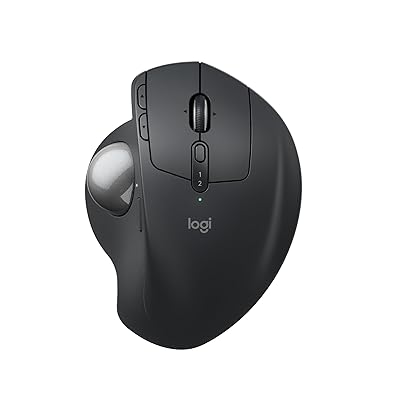
👉【MX ERGO Sの価格をチェックする】
 ポチップ
ポチップMX ERGO Sのオススメポイント
傾斜機能で手首がラクに
MX ERGO Sの写真を見た時に気になったのが、この”傾斜機能”でした。
20°の角度調整ができるこの機能ですが、これが思った以上に快適でした。
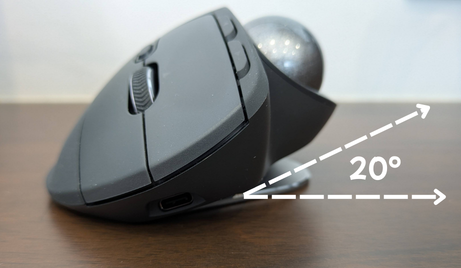
この傾きがあるおかげで、平置きよりも自然に手を乗せることができます。
手を「握りこむ」よりも「置いている」という感覚です。
ちなみに私は手が大きめ(19.5cm)なのですが、このMX ERGO Sは自分の手にもしっかりフィットし、指の位置に無理がありません。
(マウスが小さすぎると、手が大きい方だと操作するときにストレス溜まりますよね)
長時間使っても“じわじわ疲れる感じ”が少ないのは、この傾斜のおかげだと思います。
長時間のマウス操作で疲れやすい方は、ぜひ一度試してみてください。
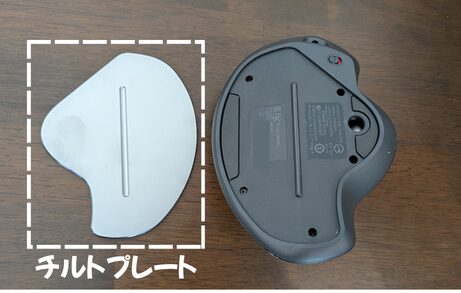
チルトプレートを
・水平につけることで20°
・斜めにつけることで0°
の角度に調整可能です。
👉 今すぐMX ERGO Sをチェックする
ポチップクリック音がとても静か
特に感動したのが、クリック音がめちゃくちゃ静かな点です。
従来のマウスであれば、クリックするたび「カチッ、カチッ」と音がしますよね。
小さな音なのですが、個人的には結構気になる音だったんです。
このMX ERGO Sの音は、「コトッ、コトッ」と聞こえるのですが、従来のマウスに比べて段違いに静かです。
クリック音が気になっている方にはぜひオススメしたいポイントです。
トラックボールのポインタ速度が調整可能
Logi Options+をダウンロードすることで、”ボタン割り当て機能”や”Logi Flow”など様々な便利機能が使えるようになります。
その中で、トラックボールの“ポインタ速度”も調整が可能になります。
・0%に近いほど、トラックボールでのカーソル移動が短くなる
・100%に近いほど、トラックボールでのカーソル移動が長くなる
という仕様です。
お好みに合わせて調整できるのは嬉しいポイントですね。
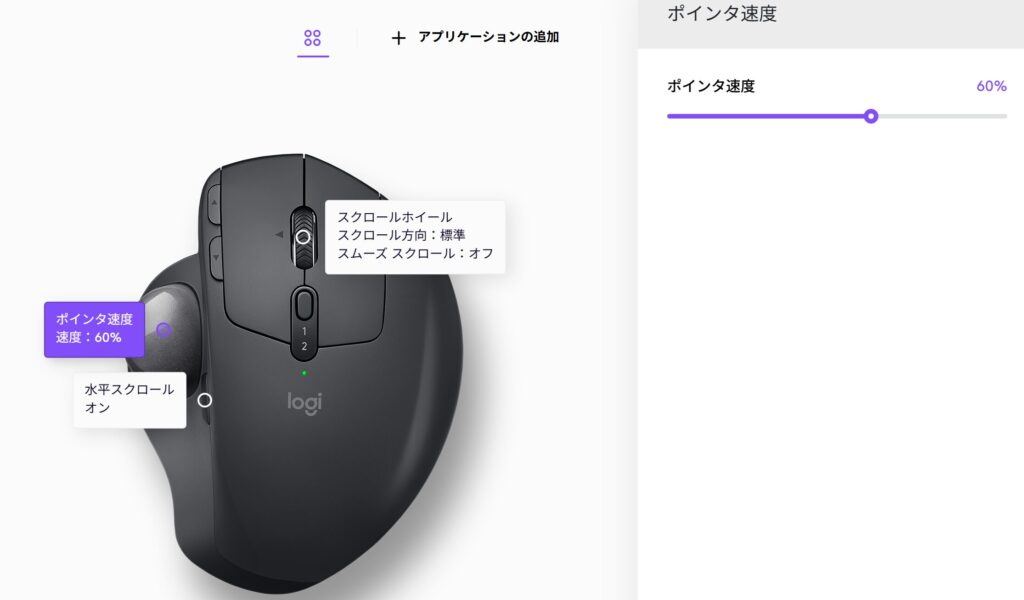
個人的には50%で最初は動かしてみて、物足りなくなったら%を調整する感じがよいと思います。
(Logi Options+からいつでも変更可能)
アプリ毎のボタン割り当て機能が便利
Logi Options+をダウンロードすることで、”ボタン割り当て機能”が使えます。
この”ボタン割り当て機能”が便利な点は、アプリごとに割り当てを決めることができるという点です。
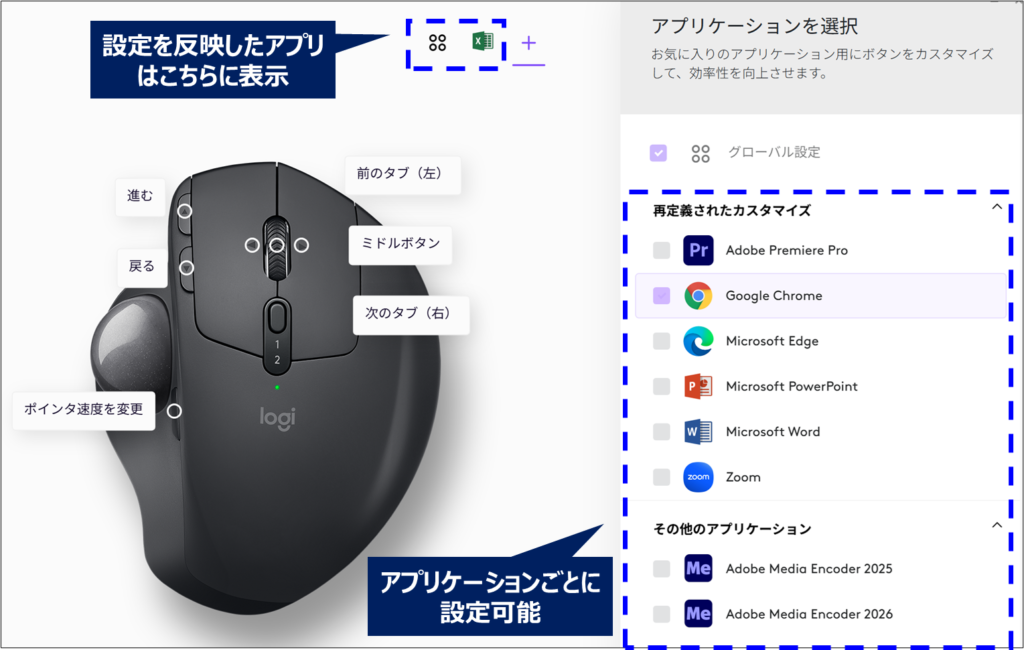
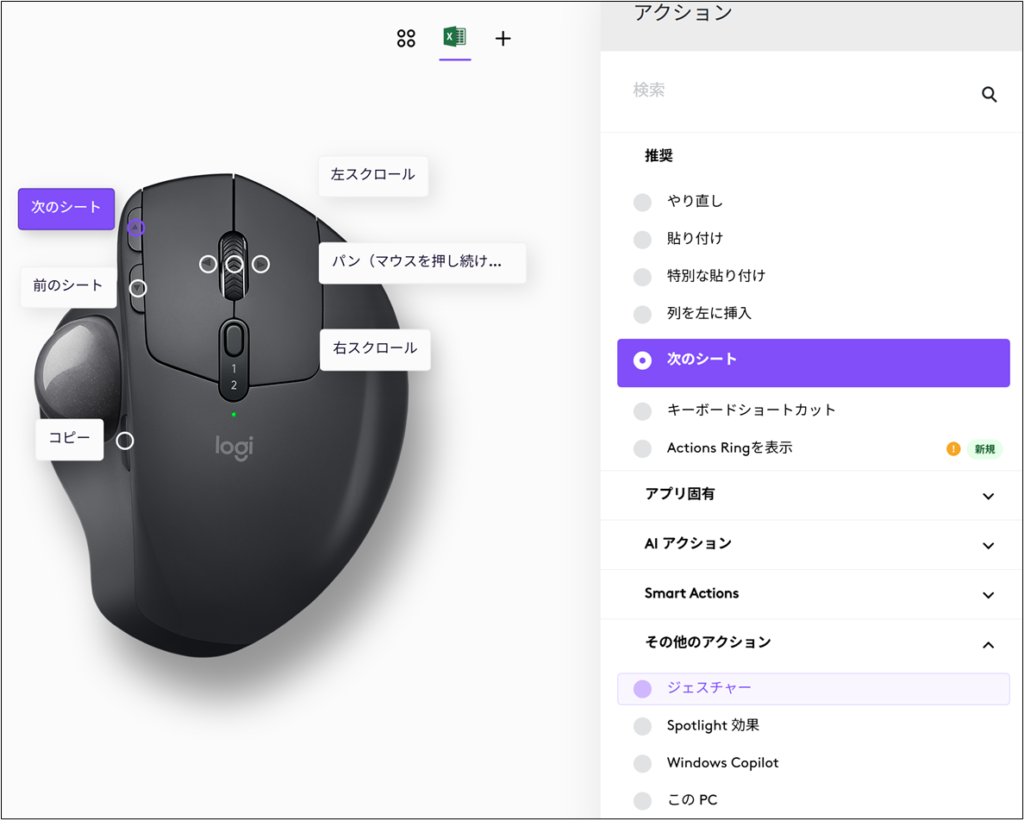
例えば、Excelであれば”シート移動”、Chromeであれば”進む”、、といった具合でボタン割り当てを変更することができます。
ちなみに私の場合、Excelではシート移動することが多いので、「次のシート」と「前のシート」、そして「コピー」を登録しています。
(貼り付けは”値”、”数式”など使い分けることが多いので、コピーのみ割り振りで選択しました)
他にも登録できるアクションが数多くあるので、自分好みにカスタマイズが可能です。
Bluetooth接続/2台のデバイス接続・切替可能
Bluetoothで無線接続できるのもオススメポイントです。
PC回りってケーブルがごちゃごちゃなりがちですよね。やはりマウスは個人的にワイヤレスがベスト!
Bluetooth接続も簡単で、真ん中のボタンを3秒長押しでPCが自動で検知、すぐに接続することができました。
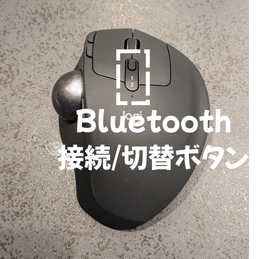
最大2台のデバイスに接続でき、ボタン一つで切替することが可能です。
会社PC・個人PCでの操作切替など、あったら重宝する機能です。
USB-C(USB Type-C)充電対応/長時間使用可能&クイック充電
これはオススメポイントというより、今は必要不可欠なポイントですね。
USB-Cケーブルは付属していませんが、今はスマホもUSB-Cで充電できるものが多いので、特に困ることはないと思います。
USB-Cケーブルの差込口は以下の部分にあります。
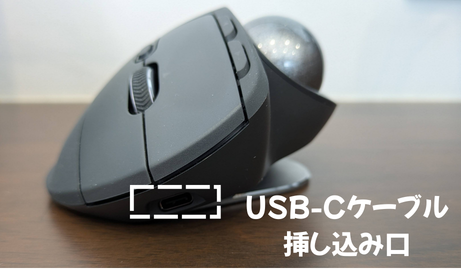
説明では”フル充電で最大120日使用可能”とありますが、本当にバッテリーも減らないので、充電切れを心配する必要もほとんどありません。
また“1分の充電で24時間使用可能”ともあるので、急いで使いたい時もクイック充電で困りません。
MX ERGO Sのイマイチな点
説明書きが少ない(ボタン割り当て機能-Logi Options+)
説明書が入っていないのですが、外箱に簡単な説明書きがあるので、ペアリングやマウス操作は簡単にできました。
ただ”ボタンの割り当て機能”はどのように設定すればよいか分からず、ちょっと困りました。
ネットでリサーチすれば、Logi Options+をダウンロードして設定すればいい、ということは分かったので、現在は問題なく割り当て機能を使えています。
細かいところですが、オススメ機能と謳っているのであれば、もう少し丁寧な説明書きがあるといいなと思いました。
スクロールは、MX MASTER 3Sのほうが個人的に好き
MX ERGO Sのスクロールは”ラチェット”方式(段付き)のみです。
一般的なマウスと同じく、回すと「コリコリ」と段差を感じるタイプです。
ラチェット形式(段付き)→ホイールを回すと「コリコリ」「カチカチ」と段差を感じるタイプ
一方、MX MASTER 3Sは無段階高速スクロールに対応しており、ホイールを勢いよく回すと一気に下まで移動できます。
超高速スクロール→ホイールがスーッと滑らかに回り続けるタイプ
■ 実際に使い比べて感じた違い
・縦に長いWebページ → MX MASTER 3Sが圧倒的に快適
・Excelの長いデータ(VBA編集など) → MX MASTER 3Sが有利
・細かいスクロール → どちらも問題なし
個人的には、長文を読む・VBAを書くなど「縦移動が多い作業」ではMX MASTER 3Sのほうが便利だと感じました。
ただし、通常のWeb閲覧や資料作成程度であれば、MX ERGO Sでも特に不満はありません。
MX MASTER 3Sのマウスも負けず劣らずオススメのマウスです。
👉気になった方はぜひチェックしてみてください。
 ポチップ
ポチップトラックボールの操作が苦手な人には合わない
すごく当たり前な話ですが、直感的な操作を求める人にはトラックボールは合いません。
基本的には、トラックボールは親指で操作します。
「トラックボールを使ったことがない」という方は、最初違和感があると思います。
2~3日も使っていれば慣れてくると思いますが、「手全体で直感的に操作したい」という方には、”MX ERGO S”に限らずトラックボールは合わないと思います。
MX ERGO SとMX MASTER 3Sの違いまとめ
会社ではMX MASTER 3S、自宅ではMX ERGO Sを使っていますが、両者は操作感がかなり違います。
■ 作業の疲労度
傾斜機能があるMX ERGO Sのほうが、長時間作業でも疲れにくい感じがします。
デスクワーカーや長時間作業する方にはMX ERGO Sがオススメです。
■ 操作スタイル
・MX MASTER 3S → 腕を動かして操作
・MX ERGO S → 親指で操作(本体は動かさない)
デスクが狭い場合は、MX ERGO Sのほうが有利です。
■ 静音性
クリック音はMX ERGO Sのほうが静かに感じました。
静かな環境で使うならMX ERGO Sが快適です。
■ スクロール性能
長距離スクロールはMX MASTER 3Sが上です。
通常使用ならMX ERGO Sでも十分だと思います。
■ どちらを選ぶべき?
・MX MASTER 3S → スクロール重視
・MX ERGO S → 疲労軽減&静音&省スペース重視
比較表をまとめてみました。
| 項目 | MX ERGO S | MX MASTER 3S |
|---|---|---|
| 操作方法 | 親指トラックボール | 通常マウス |
| スクロール | ラチェットのみ | 無段階高速スクロール対応 |
| 疲労軽減 | ◎(傾斜有) | ○ |
| 静音性 | ◎ | ○ |
| 省スペース | ◎ | △ |
| 価格帯 | やや高め | やや高め |
総合的に考えると、MX ERGO Sのほうがオススメだと思いました。
👉 疲労軽減重視ならMX ERGO Sをチェック
ポチップ👉 スクロール重視ならMX MASTER 3Sをチェック
ポチップ結論|MX ERGO Sは買いか
MX ERGO Sは、ハイスペックなトラックボールです。
イマイチな点も上げましたが、基本的にはスクロール機能以外は申し分ないと個人的に感じています。
★MX ERGO Sをオススメするポイント(再掲)
✅傾斜付きトラックボールの快適さ
✅クリック音がとても静か
✅トラックボールのポインタ速度が調整可能
✅アプリ毎のボタン割り当て機能が便利
✅Bluetooth接続/2台のデバイス接続・切替可能
✅USB-C(USB Type-C)充電対応/長時間使用可能&クイック充電
個人的には、
・傾斜付きトラックボールの快適さ
・クリックの静穏性
がオススメポイントです。
”静かな環境で、長時間作業する方”にはかなり相性がいいトラックボールと感じます。
一方で、スクロール性能を最優先するなら、MX MASTERシリーズをオススメします。
迷っているなら、
・「マウス操作を快適にしたい」ならMX MASTER 3S、
・「手首の負担を減らしたい」ならMX ERGO S。
この基準で選べば後悔しません。
最後まで読んでいただき、ありがとうございました。

コメント