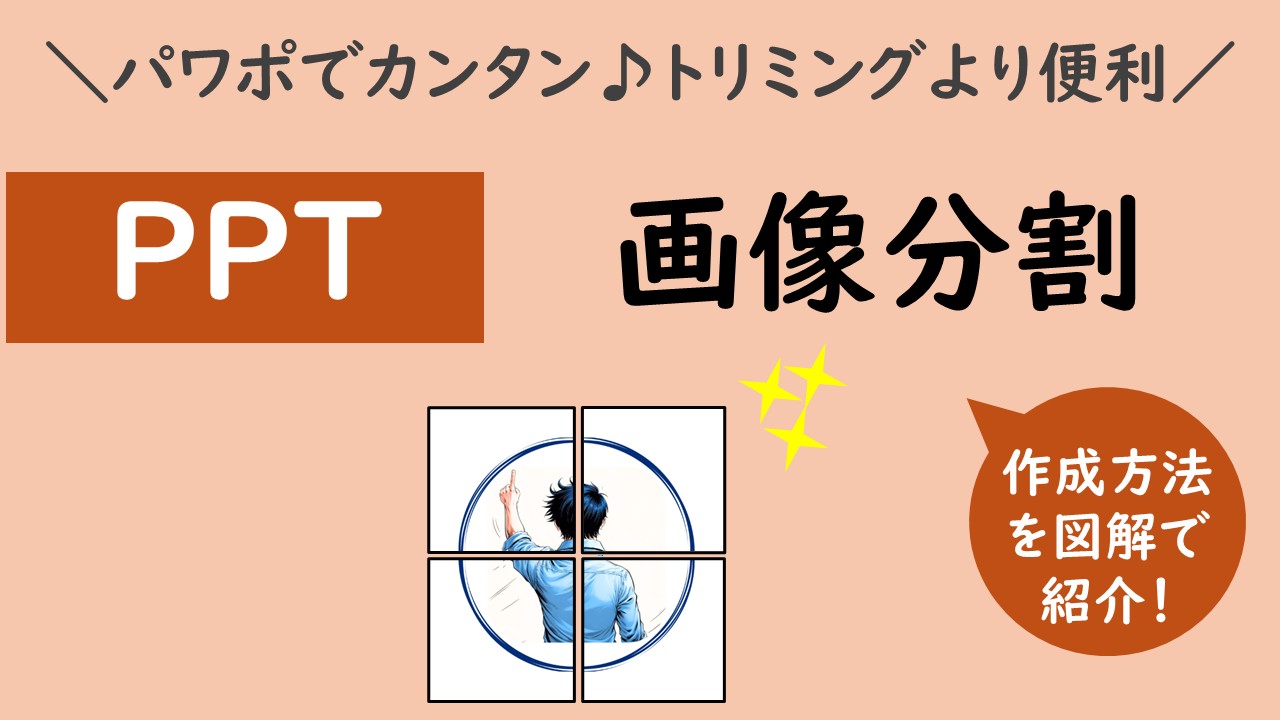
PowerPointで資料を作っていると、
・画像の一部分だけを使いたい
・1枚の画像を分割して順番に説明したい
・不要な部分を削除して見やすくしたい
このように感じたことはありませんか?
多くの方は「トリミング」を使いますが、実はトリミングだけでは画像を分割することはできません。
そこでおすすめなのが、
「図形の結合」→「切り出し」
という機能です。
この方法を使えば、
✅ 画像を自由な形で分割できる
✅ 必要な部分だけ切り抜ける
✅ 図解が圧倒的に分かりやすくなる
といったメリットがあります。
この記事では、PowerPointで画像を分割する方法から、切り出しができないときの対処法まで初心者向けに分かりやすく解説します。
資料の完成度を一段引き上げたい方は、ぜひ参考にしてください。
PowerPointで画像を分割する方法(図形の結合→切り出し)
PowerPointでは、図形を使って画像を切り出すことで、簡単に画像を分割することができます。
1. 分割したい画像を用意する
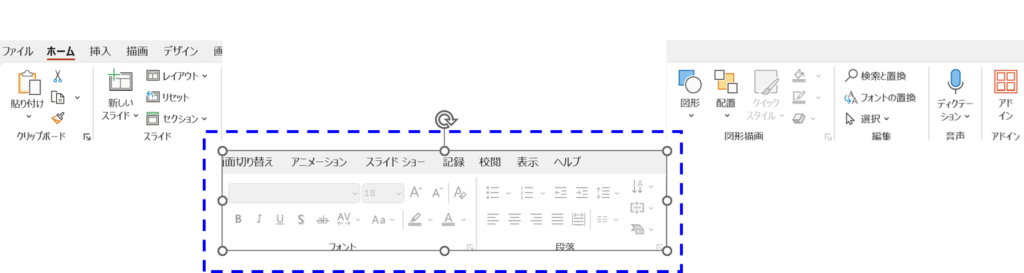
※以下画像から、「フォント」と「段落」部分を分割してみます。

2. 分割したい部分に図形を重ねる

3.分割したい画像と図形両方を選択した状態で、「図形の書式」タブより、「図形の結合」→「切り出し」を選択
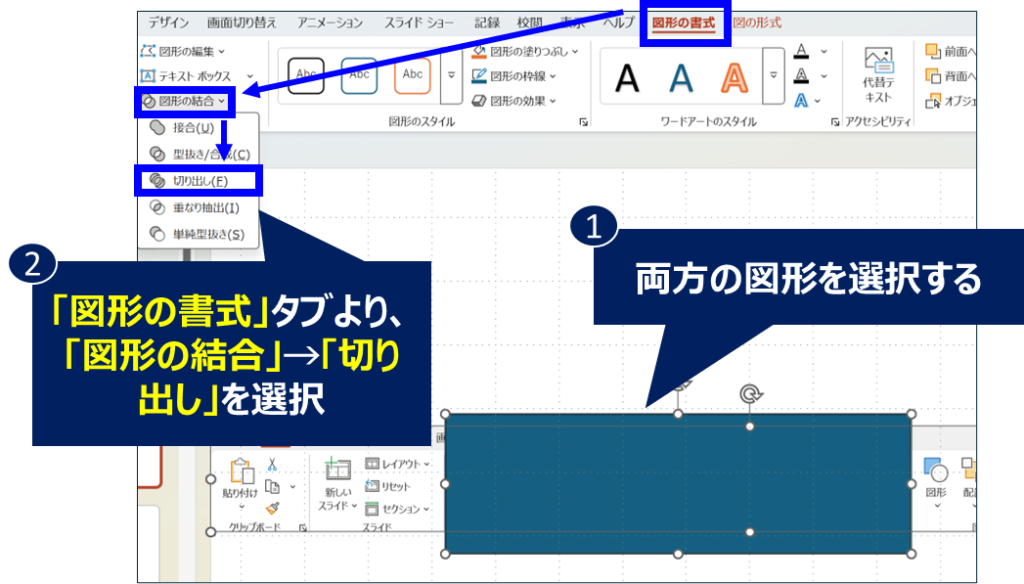
これで画像が分割され、個別に編集が可能になります。
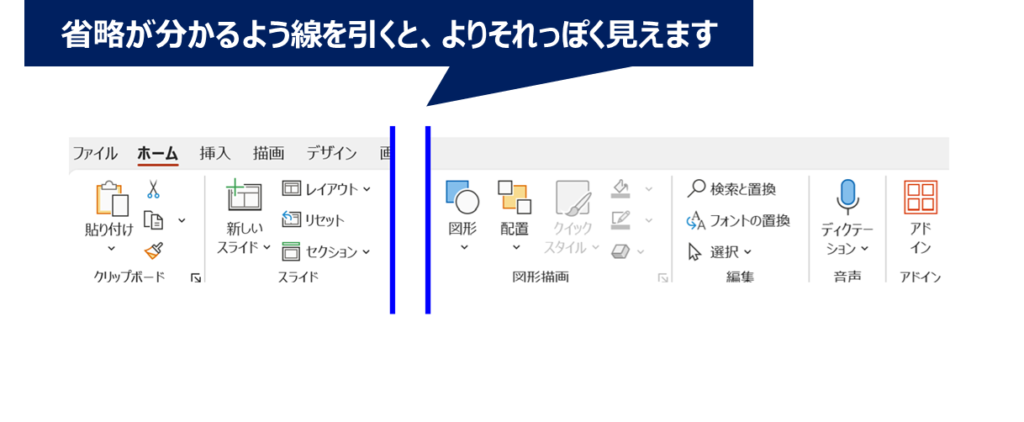
省略が分かるように線を引くと、それっぽい資料に見えますね。
PowerPointで画像を分割することで、必要ない画像部分を削除できたり、図形を組み合わせることで、流れが分かりやすい資料を作成することができます。
画像分割を使うメリット
PowerPointで画像を分割できるようになると、次のようなメリットがあります。
★画像を分割するメリット
✅不要な部分をピンポイントで削除できる
→余計な情報を省くことで、伝えたい内容が明確になります。
✅図解や手順説明が分かりやすくなる
→画像を分割して順番に見せるだけで、読み手の理解度が大きく変わります。
✅自由な形で切り抜ける
→四角形だけでなく、矢印・吹き出し・星形なども使用可能。
強調したい部分を直感的に伝えられます。
✅トリミングより作業効率が良い
→複数箇所を切り抜きたい場合、トリミングだと画像の複製が必要になります。
切り出しなら1枚の画像からまとめて加工可能です。
シンプルな操作ですが、使いこなせると資料の完成度が一段上がります
トリミングとの違いは?
「トリミングと何が違うの?」と疑問に思う方も多いでしょう。
違いを整理すると次の通りです。
| 機能 | トリミング | 切り出し |
|---|---|---|
| 自由な形で切り抜き | × | ◎ |
| 画像の分割 | × | ◎ |
| 操作の簡単さ | ◎ | ○ |
| 応用力 | △ | ◎ |
単純に不要部分を削るだけならトリミング。
画像を加工して分かりやすい資料を作るなら切り出し。
このように使い分けるのがおすすめです。
図形の結合「切り出し」が表示されない原因
「図形の結合が出てこない…」というトラブルは非常によくあります。
主な原因はこちらです。
1. 画像と図形を同時選択していない
→最も多い原因です。
必ず2つ以上のオブジェクトを選択しましょう。
2.図形の書式タブを開いていない
→「図形の結合」は図形の書式タブに表示されます。
画像だけを選択していると表示されません。
3.グループ化されている
→オブジェクトがグループ化されている場合は使用できません。
右クリック→グルプ解除を行いましょう
4.古いPowerPointを使っている
→図形の結合は比較的新しい機能です。
PowerPoint 2013以降であれば基本的に使用できますが、環境によっては制限される場合もあります。
まとめ|画像分割を使いこなして伝わる資料に
PowerPointで画像を分割するなら、
「図形の結合」→「切り出し」
を使うのが最も効率的です。
★PowrPointで画像の切り出しを使うメリット
✅必要な部分だけを切り抜ける
✅自由な形で加工できる
✅図解が分かりやすくなる
このテクニックを覚えるだけで、資料の見やすさは大きく向上します。
特に、
・プレゼン資料
・操作マニュアル
・社内説明資料
などでは非常に効果的です。
小さな工夫の積み重ねが、伝わる資料作成につながります。
操作自体は数クリックで完了するため、ぜひ一度試してみてください。
最後まで読んでいただき、ありがとうございました。


コメント