
動画のようなGIF画像を作れると、色々な場面で活用できそうですよね。
ただGIF画像を作ろうとすると、専用のソフトやアプリを使用する必要があり、少しハードルが高いような気もします。
今回は、PowerPointから簡単なGIF画像を作成する方法があったので、そちらを紹介します。
Windows標準ソフトで、フリー感覚で簡単にGIF画像が作成できるので、ぜひ試してみてください。
GIF画像とは?
「GIF」とは、
「Graphics Interchange Format」
の略で、簡易的にアニメーションを表示することのできるフォーマットです。
動画っぽい動く画像みたいなものになります。
(読み方は、「ジフ」が正しいようです)
PowerPointでのGIF画像作成方法
■PowerPointでGIFを作成する流れ
今回は以下のようなGIFを、PowerPointで作成します!

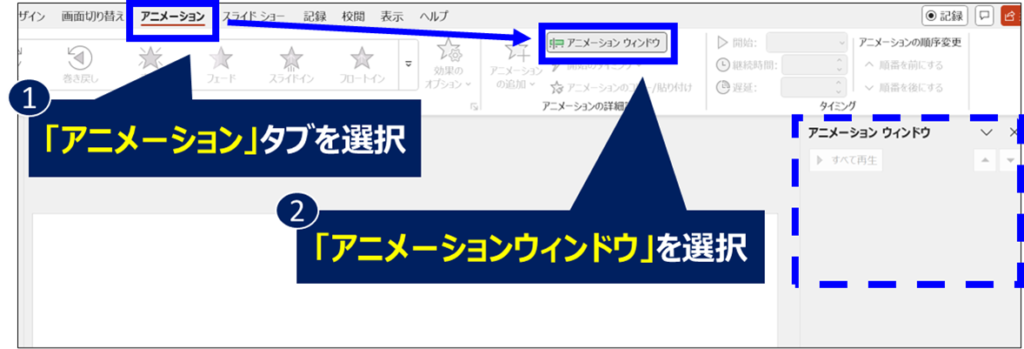
1. PowerPointで表示したいものを選択し、「アニメーション」タブ→「アニメーションウインドウ」を選択し、「アニメーションウインドウ」を表示させる
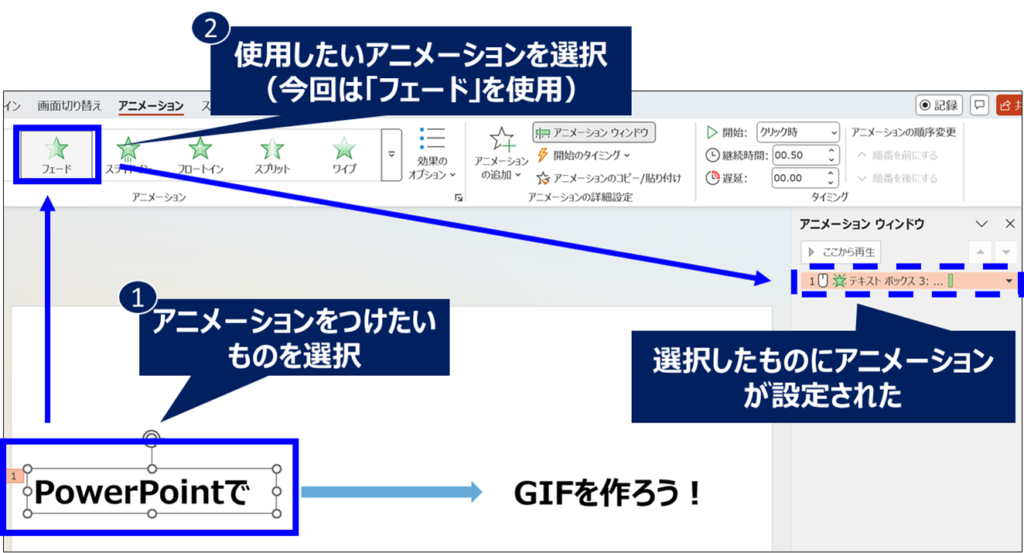
2. アニメーションをつけたいものを選択し、使用したいアニメーションを選択する
※今回は「フェード」を使用
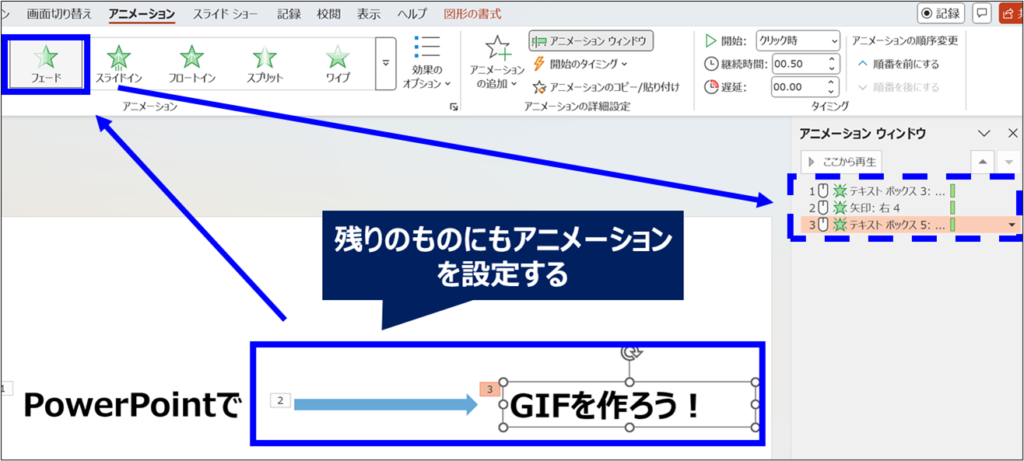
※残り2つにも同様にアニメーションを設定します。
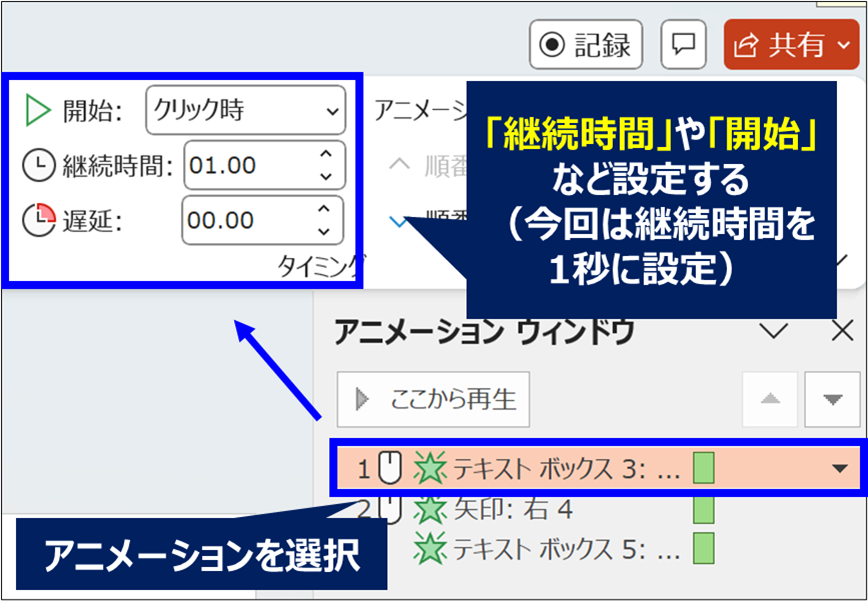
3.「アニメーションウインドウ」に表示されたアニメーションを選択し、「開始」や「継続時間」を設定する。
※今回は「継続時間」を1秒に設定
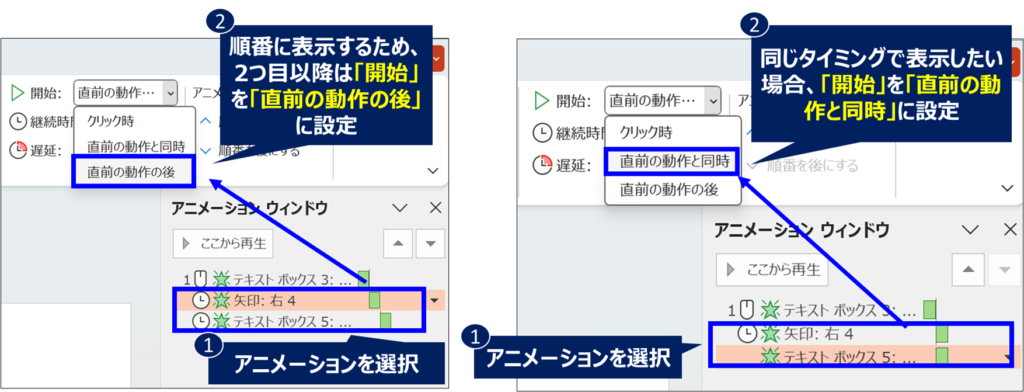
4. アニメーションの「開始」を設定する
※①~③順番で表示する場合:2つ目以降の「開始」を、「直前の動作の後」に設定
※②と③を同時で表示する場合:3つ目の「開始」を、「直前の動作と同時」に設定
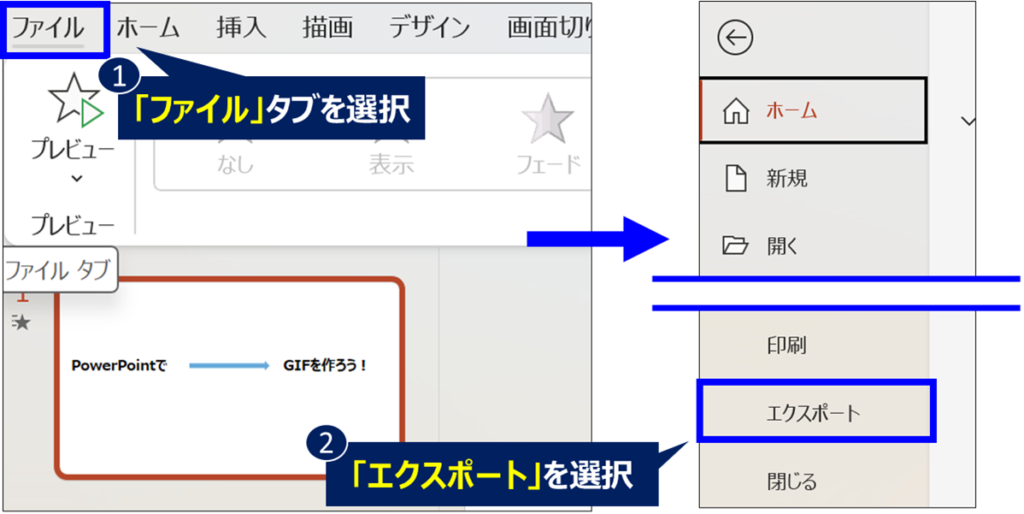
5. 「ファイル」タブより、「エクスポート」を選択
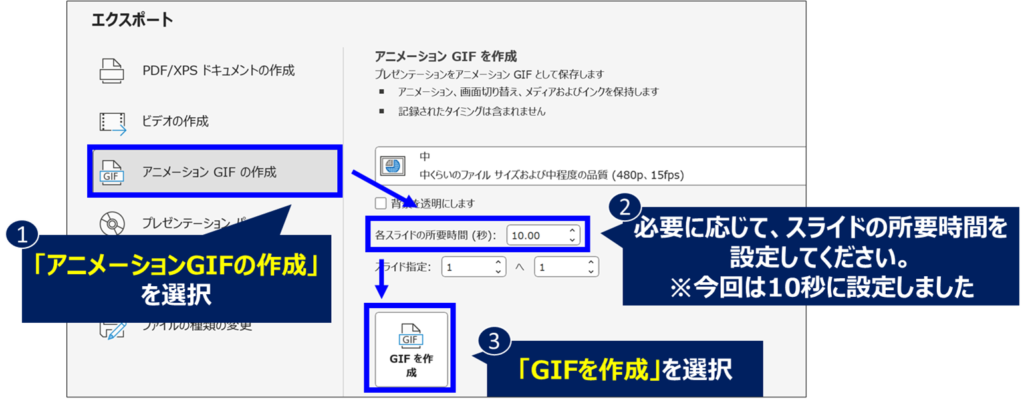
6. 「アニメーションGIFの作成」を選択し、必要な所要時間を設定し、「GIFを作成」を選択
これで、冒頭に紹介したGIFの完成です。
まとめ|PowerPointがあれば簡単なGIFが作成可能
本格的なGIFを作ろうとすれば、専用のソフトやアプリを使用する必要があると思います。
ですが、PowerPointのアニメーションを使用することで、簡単なGIF画像を作ることはできます!
とても便利なので、ぜひ活用してみてください!
最後まで読んでいただき、ありがとうございました。


コメント