
エクセルには様々な便利機能があります。
今回は簡単に使用することができるエクセルの便利な機能を6つ紹介します。
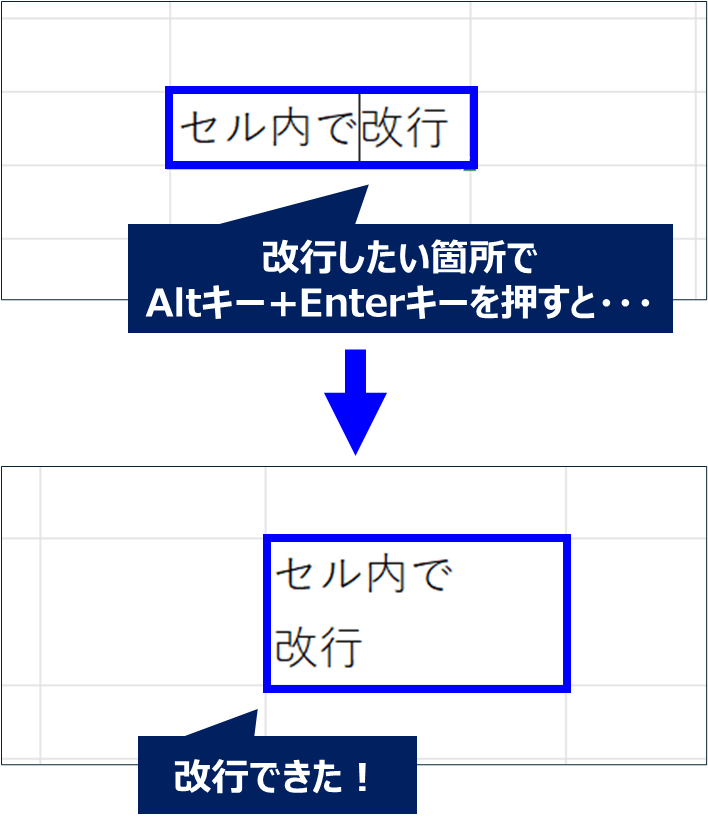
Excelのセル内で改行
Excelのセル内で改行したいときは、「Alt」+「Enter」キーで実行できます。
Excelのセルにある文字列を縦書きにする
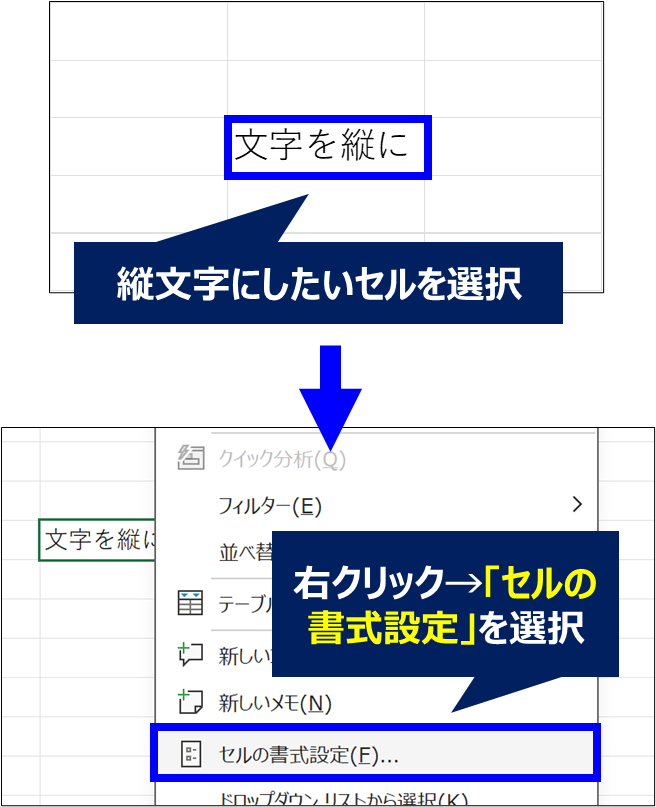
セルの書式設定を使うことで、Excelのセルにある文字列を縦書きにすることができます。
1.縦書きにしたいセルを選択し、右クリック→セルの書式設定を選択
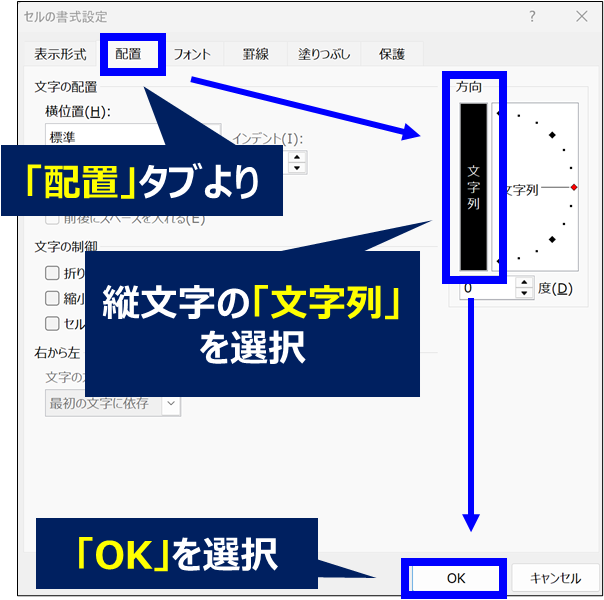
2.配置タブより、縦文字になっている文字列を選択し、OKを選択
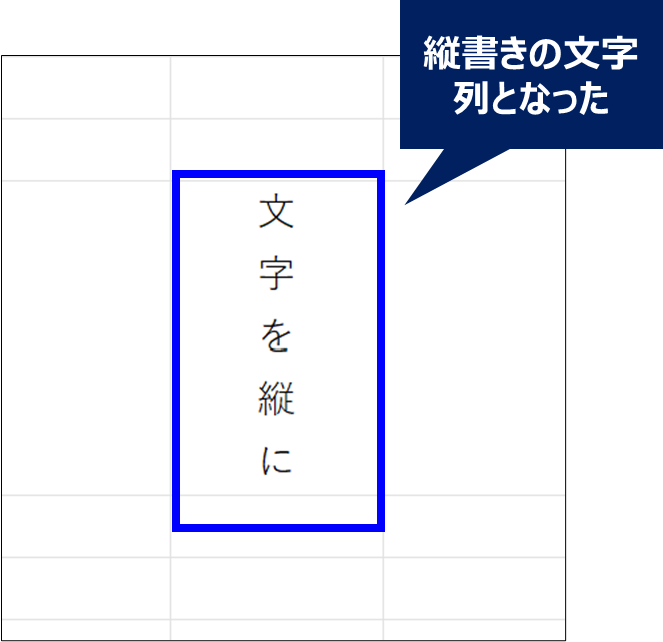
これで、Excelのセルにある文字列を縦書きにすることができます。
Excel数式の絶対参照($)・相対参照を簡単に切り替える
絶対参照は、コピーしても参照するセルを固定する機能です。
既定では相対参照(コピーしたとき参照位置が自動的に変化する機能)となっています。
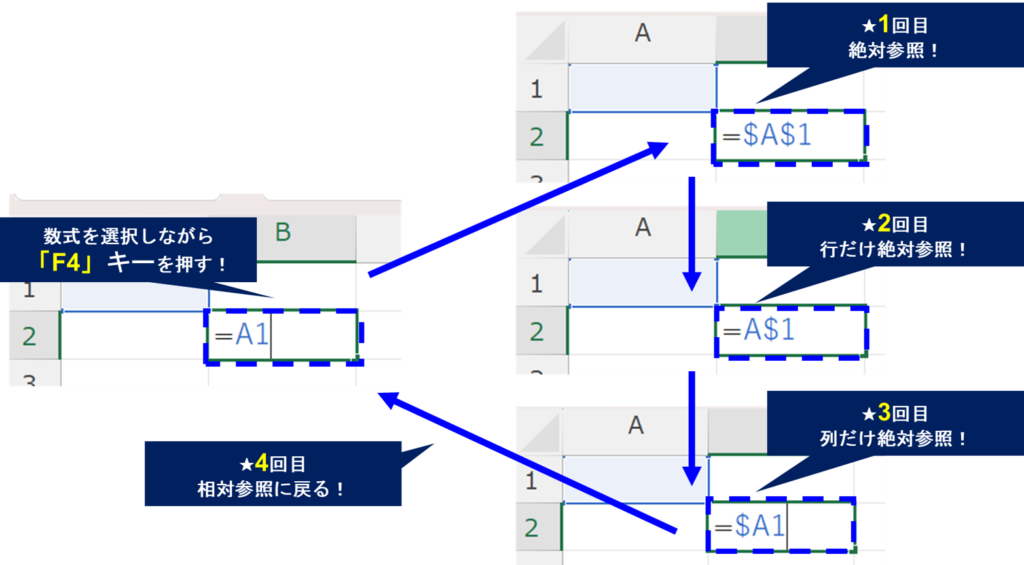
数式バーを選択し、絶対参照したい範囲にカーソルを合わせ、「F4」キーを1回押すと簡単に絶対参照にできます。
2回押すと行を固定、3回押すと列を固定、4回押すと元の相対参照に戻ります!

Excelのセル内にある0を非表示にする
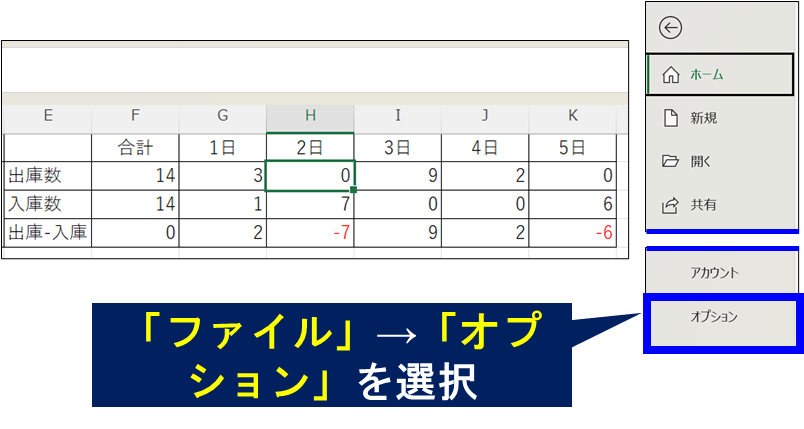
詳細設定で、対象シートから0を非表示にすることができます。
1.ファイルタブからオプションを選択
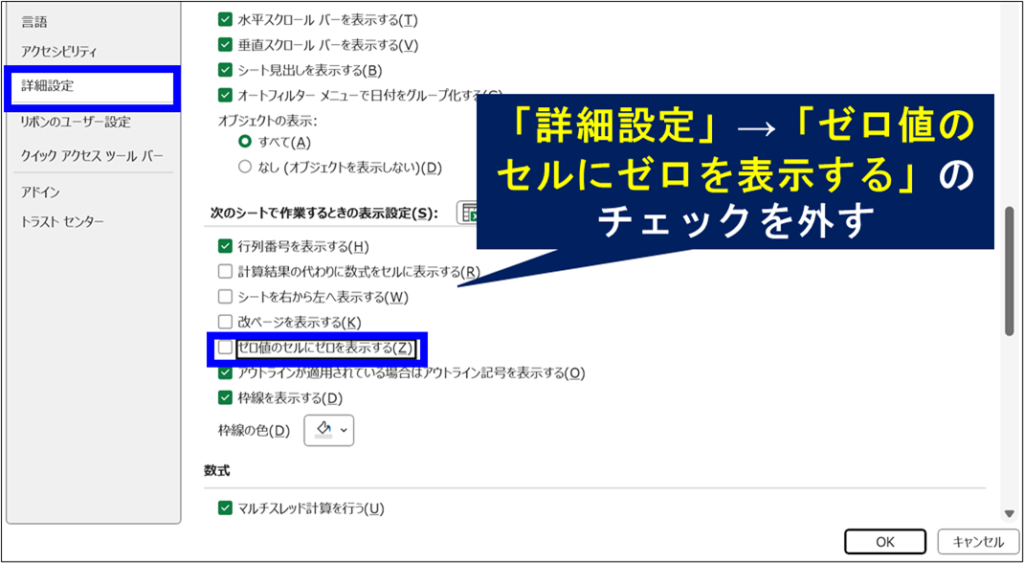
2.詳細設定から、ゼロ値のセルにゼロを表示するのチェックを外す
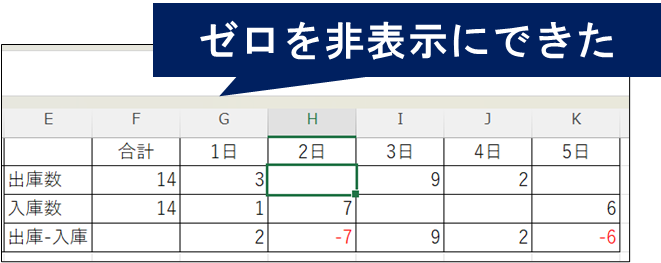
これで、セルに表示されていた0を非表示にすることができました。
Excelファイルにパスワードを設定する(読み取りパスワード/書き込みパスワード)
1.ファイルタブから名前を付けて保存を選択
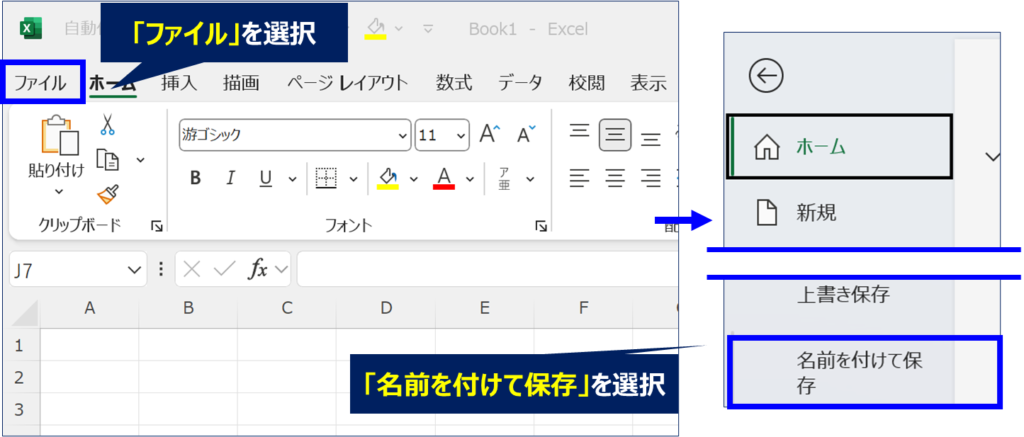
2.ツールから、全般オプションを選択
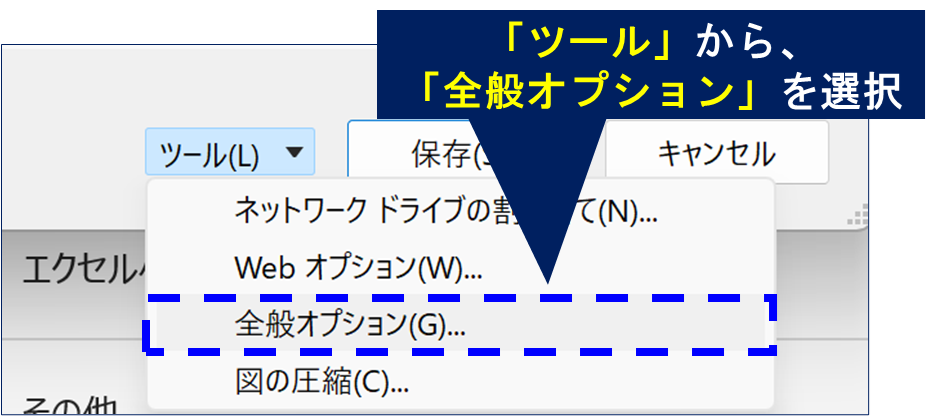
3.設定したいパスワードを入力し、確認用として再度パスワードを入力する
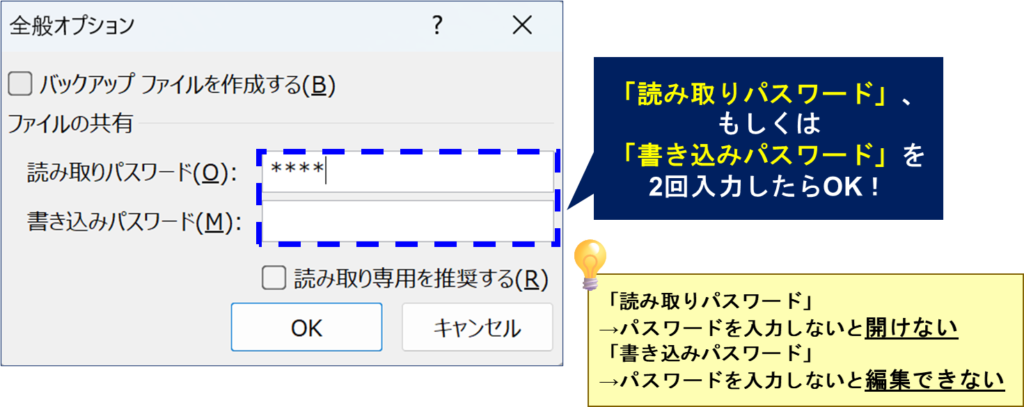
※書き込み用と読み取り用の2種類があります。必要に応じて使い分けされてください。
・「書き込みパスワード」→ファイル内容をみることはできるが、書き込み・上書きができない
・「読み取りパスワード」→ファイル内容自体見れない
※パスワードを忘れてしまうとファイルが開けなくなってしまうのでご注意ください。
Excelのセル内の文字数をカウント(LEN関数)
LEN関数を使用することで、文字列の文字数をカウントすることができます。
セル内の文字数をカウント※空白、記号も1カウントとなります。
=LEN(文字列)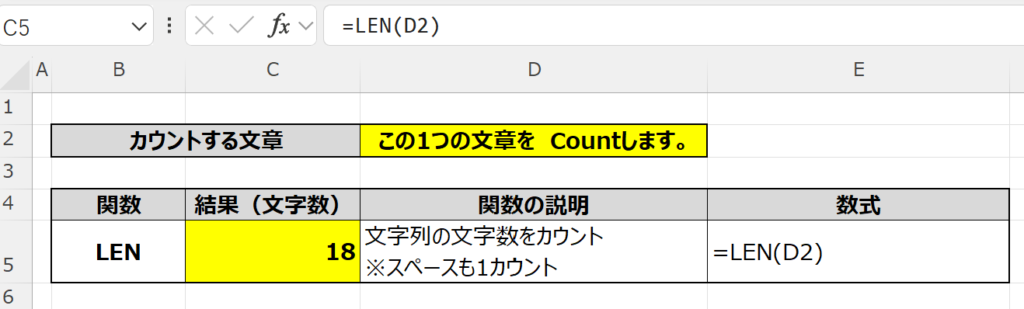
最後まで読んでいただき、ありがとうございました。


コメント