Excelで“うっかり上書き保存”して後悔したことはありませんか?
Excelファイルを開いて中身を確認するだけのつもりだったのに、 いつものクセで保存してしまい、

あ、やってしまった。。
と後悔した経験はありませんか?
あるいは、
・誰かが開いていて読み取り専用になった
・そのまま編集を進めてしまった
・できれば元のファイルを更新したい
こんな場面に遭遇したことがある人も多いはずです。
この記事では、 Excelの「読み取り専用の設定/解除」ボタンを主役に、
・上書き保存の事故を防ぐ方法
・読み取り専用を意図的に使う考え方
・解除してそのまま上書きできる条件
を分かりやすく解説します。
読み取り専用の設定/解除ボタンとは?
実はこのボタン、 知っているかどうかでExcel事故率が大きく変わるほど重要です。
クイックアクセスツールバーに追加して使うボタン
Excelには、 ファイルを読み取り専用に設定/解除するためのボタンが用意されています。
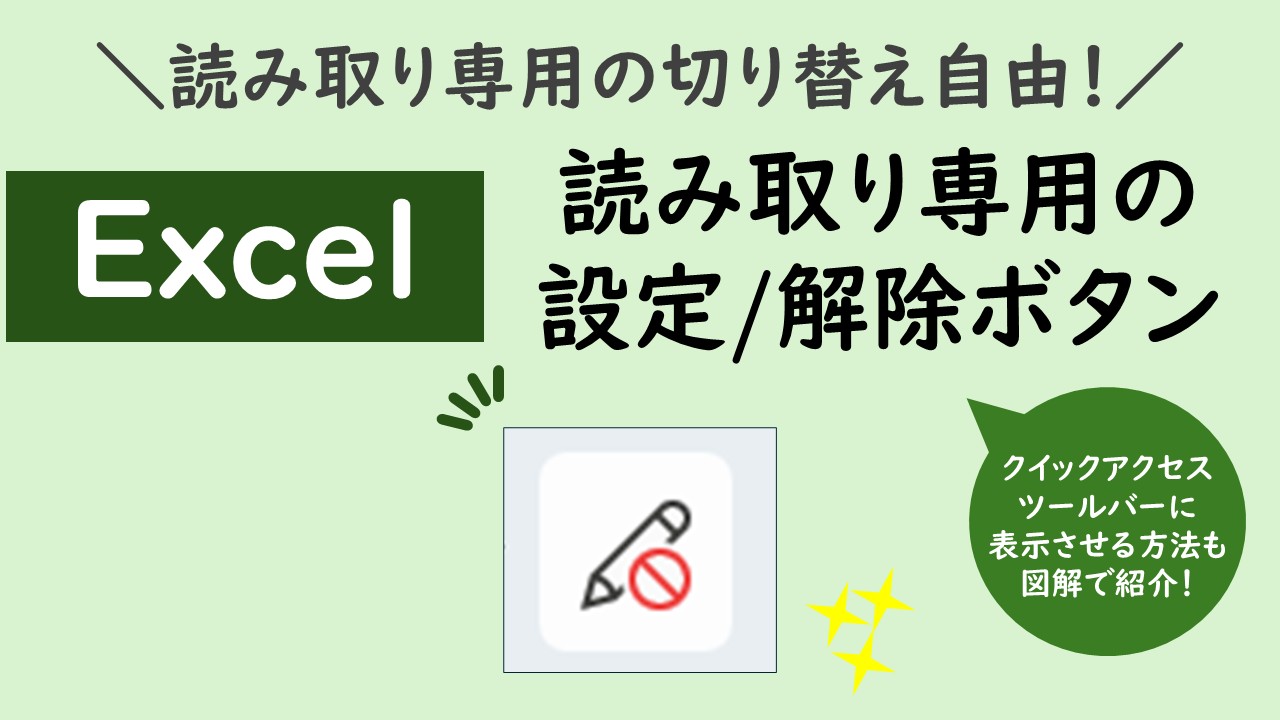
以下のようなボタンです。

これはリボン上には表示されていないので、クイックアクセスツールバーに追加して使います。
このボタンの特徴は次の通りです。
・ワンクリックで読み取り専用をオン/オフできる
・編集前に自分で安全ロックをかけられる
・状況によっては、そのまま解除して上書き保存も可能
なぜ「読み取り専用の設定/解除」ボタンが重要なのか
「読み取り専用の設定/解除」を切り替えれることは、Excelファイルを安全に扱う上で非常に重要なポイントです。
誤って上書き保存してしまう事故を防げる
例えば、編集するつもりがなかったファイルを開いていたとき、
・資料に貼る用に書式を変更したり
・集計条件を変えるために数式を編集したり
してしまうことはありませんか。
そのとき、
・無意識に「Ctrl + S」を押してしまい、気づいたときにはファイルが更新されていた
と冷や汗をかいたことがある人もいると思います。
このとき、最初にファイルを読み取り専用にしておくだけで、誤って上書き保存してしまうことを物理的に防止することができます。
読み取り専用でも上書き保存できる場合がある
逆に編集したいファイルで作業しているとき、
・「上書き保存できない」と思ったら読み取り専用で開いていた
というケースもあると思います。
その場合、読み取り専用を解除することでファイルを上書きできるようになる場合もあります。
読み取り専用の設定/解除ボタンを追加する方法
読み取り専用の設定/解除ボタンは、クイックアクセスツールバーに追加すると、便利に活用できます。
クイックアクセスツールバーへの追加手順は以下の通りです。
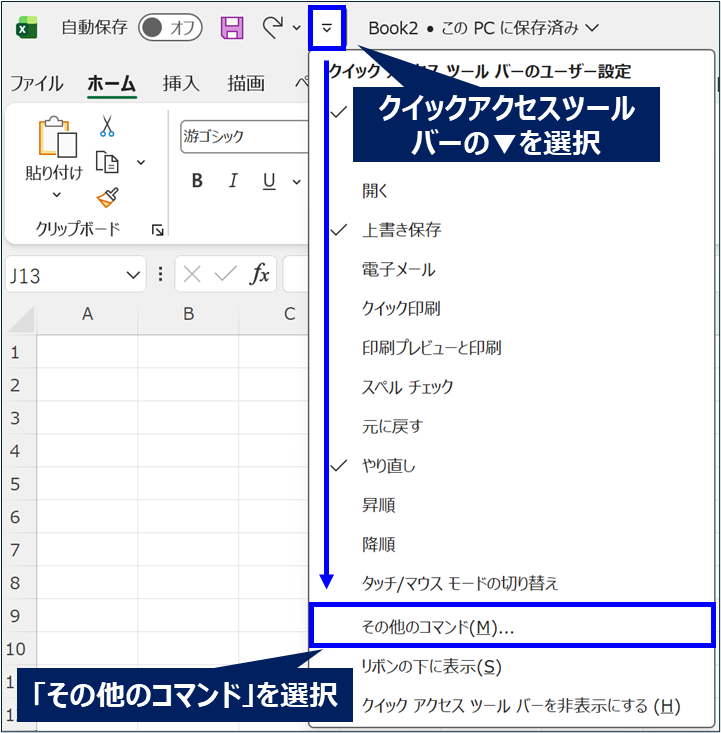
1.クイックアクセスツールバーの▼をクリックし、「その他のコマンド」を選択
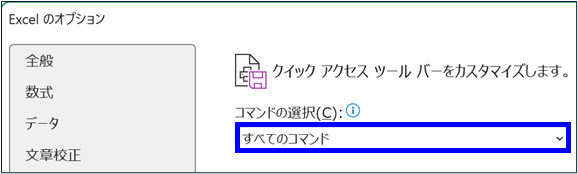
2.「コマンドの選択」から「すべてのコマンド」を選択
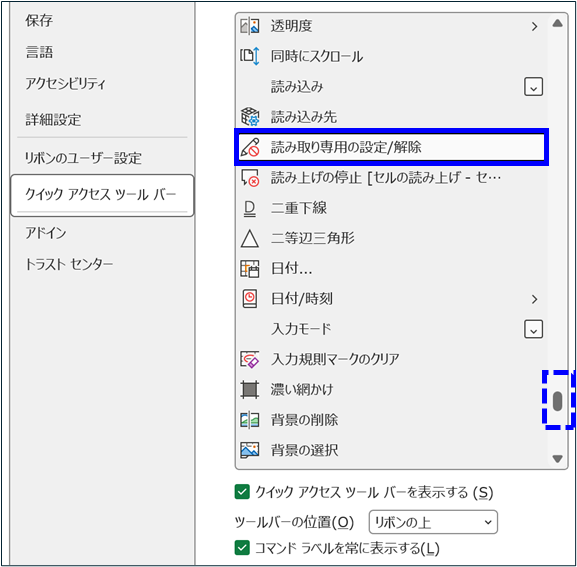
3.下のほうまでスクロールし、「読み取り専用の設定/解除」を選択
4.「追加」を選択し、「OK」を選択
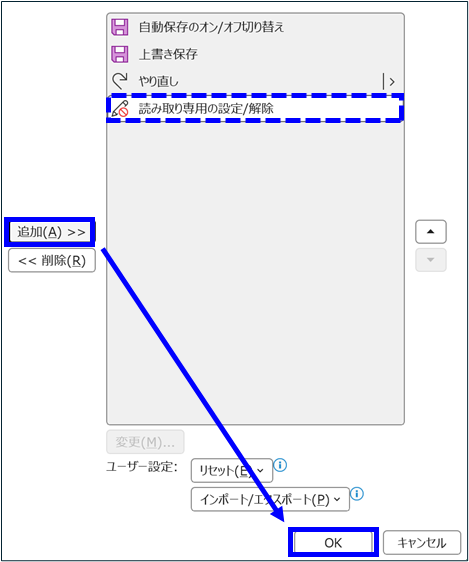
これで、「読み取り専用の設定/解除」ボタンが表示されます。

このボタンをクリックすることで、読み取り設定/解除を切替することが可能になります。
※この設定は、Excel全体に反映されます。

ファイルを開いたときにこのボタンを押すことで、「読み取り専用」にすることができるので、不意な上書き保存を防ぐことができます。
読み取り専用で開いたファイルを編集し、そのまま上書きできるケース
読み取り専用にしていても、
・セル編集
・数式変更
・書式設定
は普通に行えます。
そのため、ファイルを編集した後に、誰かが開いて上書き保存できない、と気づくケースもあると思います。
ここで使えるのが「設定/解除」ボタン
誰かがファイルを開いていた場合(読み取り専用状態)、その相手がファイルを閉じれば上書き保存することができます。
ですが、その場合はファイルを一度閉じて再度開きなおす必要があります。
ただ編集をしていた場合、そのまま上書きしたいケースもあると思います。
そんなときに、先ほど紹介した「読み取り専用の設定/解除」ボタンが役立ちます。
相手がファイルを閉じた状態で、クイックアクセスツールバーの「読み取り専用の設定/解除」ボタンを押すと、
・読み取り専用が解除され、
・ファイルを閉じなくても
・そのまま上書き保存できる
場合があります。
※解除できるかどうかは、ファイルのロックが実際にに解除されているかどうかによって決まります。
ポイントはファイルのロックが解除されているか
・誰かがファイルを開いていたため、読み取り専用で開いた
↓
・編集を続けていた
↓
・その間に、相手がファイルを閉じた
このとき、 ファイルのロック自体は解除されている状態になります。
そのため、「読み取り専用の設定/解除」ボタンを押すことで、読み取り専用を解除できます。
しかし、
・相手がまだ開いている場合は解除できない
・OneDriveやTeamsでは制御されることがある
・Excelがロック解除を正しく認識できない場合もある
など、状況によってはロック解除ができないケースもありますので注意が必要です。
解除できない場合はどうする?
読み取り専用の解除ボタンを押しても切り替わらない場合は、
・ファイルがまだロックされている
・Excelが状況を更新できていない
可能性があります。
この場合は、
・ファイルを閉じる
↓
・再度開きなおす
必要があります。
無理に上書きしようとしないことが重要です。
その場合は編集したファイルを別名保存しておくと、あとで本体ファイルへの反映がラクになります。
このボタンは「解除するため」よりも、「あらかじめ事故を起こさないため」に使うのが本質です。
まとめ|このボタンを使うだけでExcel事故は激減する
「読み取り専用の設定/解除」ボタンを活用することで、Excel事故を減らすことが可能です。
・上書きしたくないファイルを編集する場合
→編集前にオンにすれば、読み取り専用にできる
・編集していたファイルを読み取り専用で開いていた場合
→ファイルのロックが解除されていれば、読み取り専用を解除することができる場合もある
扱うファイルに応じて活用してみてください。
最後まで読んでいただき、ありがとうございました。

コメント