
Excelで請求書や見積書を作っていると、こんな経験はありませんか?
・押印欄(担当者・責任者)を作ったけど、列幅や行幅を調整すると全部ズレる
・体裁を整えるために列幅を変えたら、印鑑の位置が崩壊
・シートごとに押印欄を作り直していて、修正が地味に面倒
特に請求書は、
✔ 金額
✔ 行数
✔ フォーマット
を微調整する機会が多く、セルに直接押印欄を作る方法だと限界があります。
そんなときに使えるのが、「リンクされた図」を使って押印欄を貼り付ける方法です。
この記事では、リンクされた図の使い方やメリット、注意点をまとめてお伝えします。
最後まで読んでいただけると幸いです。
- リンクされた図の使い方
- リンクされた図のメリット
- リンクされた図を使用する上での注意点
解決策:押印欄を別シートで作り「リンクされた図」として貼る
この方法のポイントはとてもシンプルです。
押印欄は別シートで作成し、請求書には「リンクされた図」として貼る
これだけで、
・列幅/行幅の影響を受けない
・レイアウトが崩れない
・内容の変更も自動反映
という状況を作ることができます。
リンクされた図でExcelの列幅・行幅を無視できる押印欄の作り方
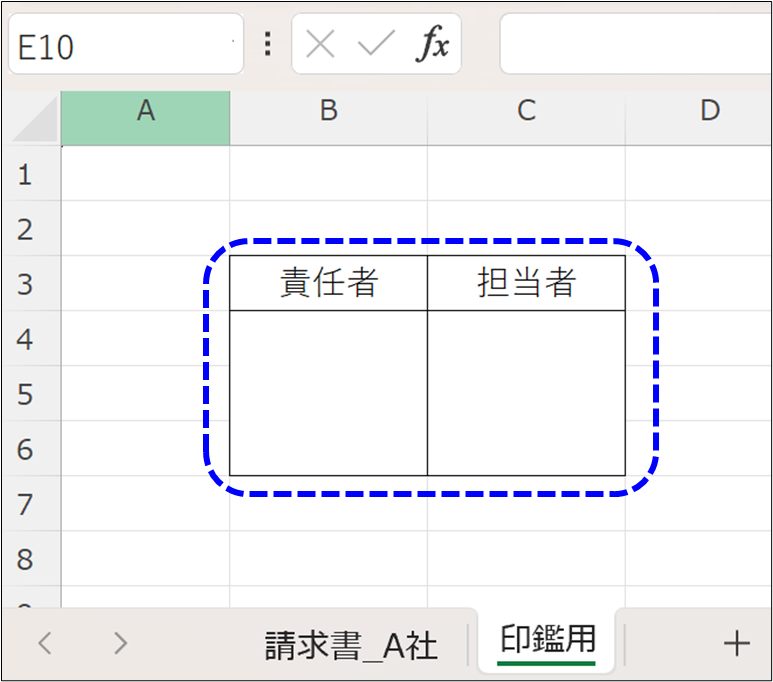
1. 押印欄を別シートに作成する
まず、エクセルで作成した請求書とは別のシートに押印欄を作成します。
(同じシートでも可能ですが、大きさを調整しにくくなるので、別シートでの作成をお勧めします)
ここに以下のような押印欄を作ります。
2. 押印欄(対象範囲)をコピーし、リンクされた図として貼り付ける
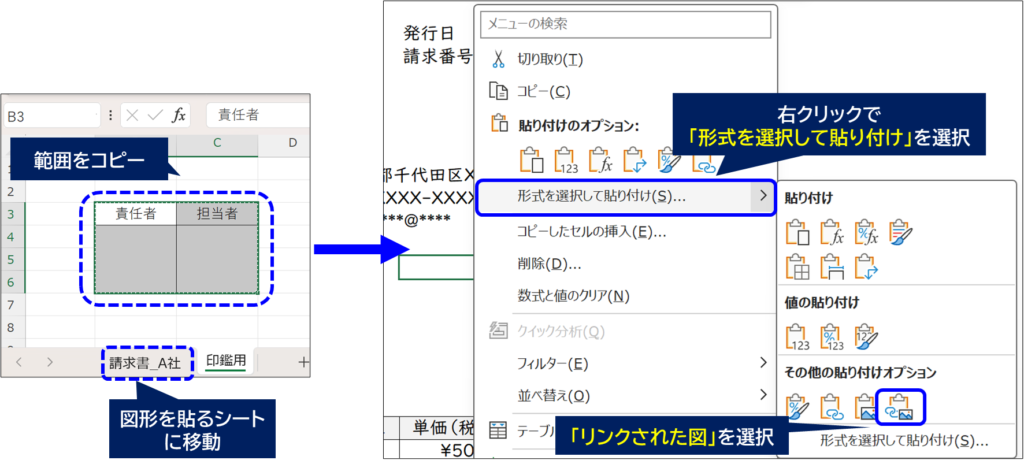
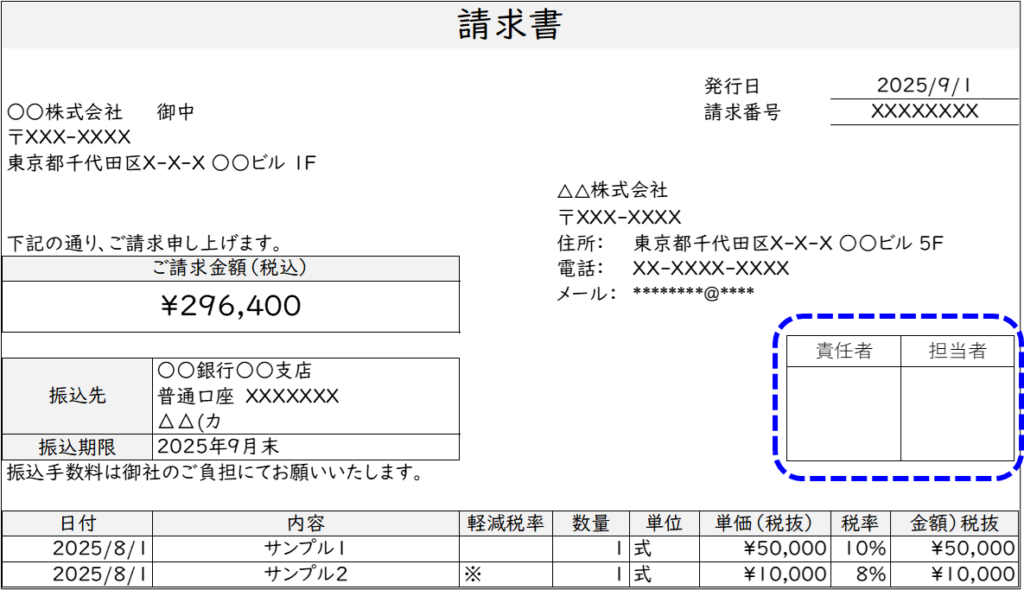
これで、図形としての押印欄を貼り付けることができます。
対象シートの列幅・行幅に影響されることなく、押印欄(対象範囲)を貼ることができました。
Excelのリンクされた図で作成した押印欄のメリット
今回のケースで言うと、単純に図形を貼っても問題ありません。
ですが、エクセルのリンクされた図で貼ることによって、様々なメリットがあります。
列幅・行幅を変えても、押印欄はズレない
ここが最大のメリットです。
図形を貼り付けたシートの、
・列幅を変更しても
・行の高さを変えても
・表全体のレイアウトを調整しても
リンクされた図は図形扱いなので、セルのサイズ変更に一切引きずられません。
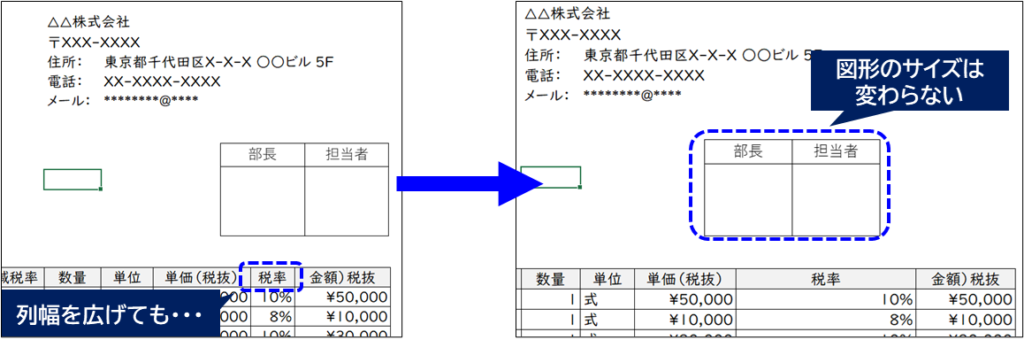
請求書などのレイアウト調整も、簡単にすることができます。
元の内容を変更すると「自動で反映」される
リンクされた図を使うことで、元の内容を自動で反映することができます。
例えば、以下のように
・責任者 → 部長
と変更すると、リンクされた図も修正されていることが確認できます。
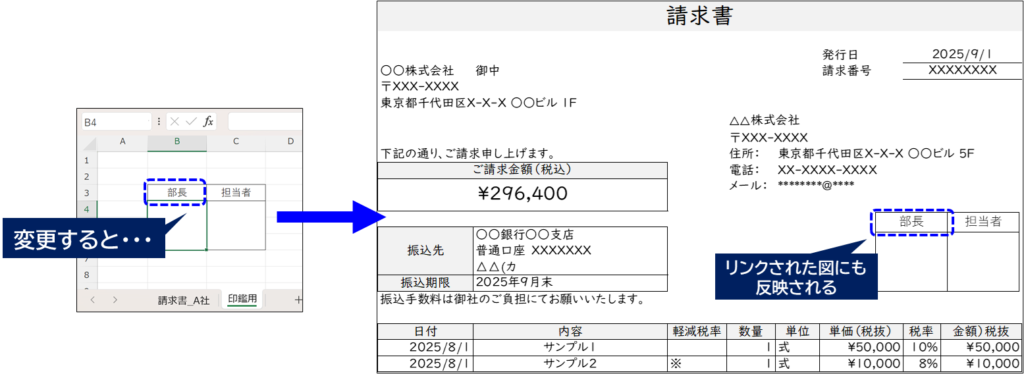
また元のシートの列幅や行列などを変更しても、ちゃんと反映されます。
リンクされた図は何もしなくても自動更新されるので、
・毎回図形を貼りなおす必要なし
・複数の請求書に貼っても、一括で更新される
これが「リンクされた図」のメリットです。
管理が簡単になるので、修正漏れ防止など作業ミスの軽減にもつながります。
注意点(ここは必ず押さえたい)
エクセルのリンクされた図は便利な反面、注意点もあります。
ここでは、主に押さえておきたいポイントをまとめています。
図形なので手動で位置調整が必要になる
リンクされた図のメリットと表裏一体ですが、図形なので対象シートのセルに依存しません。
つまり、
・セルの中央にピタッとは揃わない
・図形の位置は、ドラッグで微調整が必要
など、図形の位置は手動で調整が必要になります。
- 手動で位置調整するときは、Altキーを押しながら移動すると調整しやすくなります。
印刷時のズレに注意
対象シートのセルに依存しないため、印刷時はレイアウトにずれが生じる可能性があります。
・印刷プレビューで必ず確認
・拡大縮小設定(100%推奨)をチェック
するなど、印刷時はご注意ください。
※ 環境によっては、わずかに位置がズレることがあります。
データが重くなる
リンクされた図は便利ですが、多用するとデータが重くなります。
エクセルの動きが遅くなってしまうこともあるため、余り大量に作らないことをオススメします。
まとめ|押印欄は「リンクされた図」で管理すると楽になる
Excelで押印欄を扱うなら、
・セルに直接作る
・列幅/行幅と格闘する
よりも、
・別シートで作成 → リンクされた図として貼る
これが一番スマートで手間がかからないです。
リンクされた図を活用することで
・レイアウトが崩れない
・修正は1か所でOK
・請求書管理が圧倒的に楽になる
など、作業が効率的に進み、且つミスを減らすことも可能です。
ぜひ一度、業務にも試してみてください。
最後まで読んでいただき、ありがとうございました。
コメント