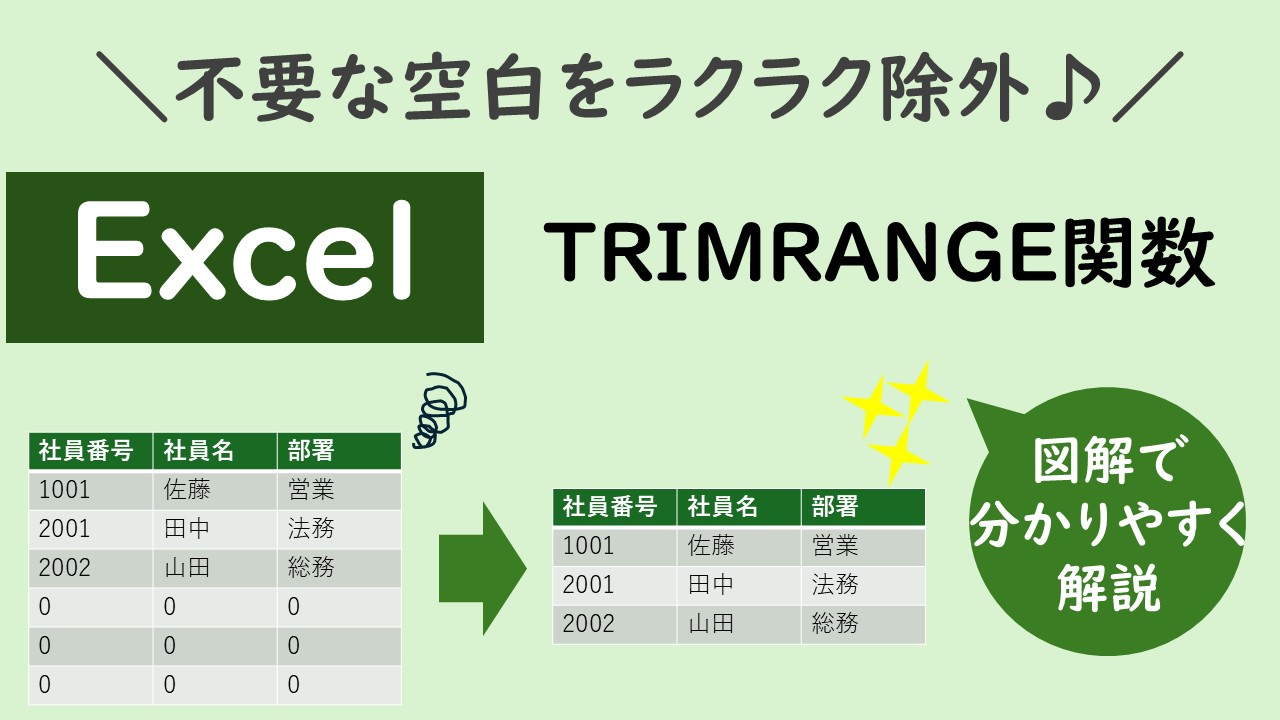
「空白を含む表をどう扱うか」——
Excelの実務では、意外とこの問題に悩むことが多いですよね。
集計範囲を広く取ると空白まで集計してしまうし、狭く取ると新しいデータが反映されない……。
そんな悩みを解決するのが、Excel 365で登場した新関数 TRIMRANGE(トリムレンジ) です。
この記事では、TRIMRANGE関数の基本的な使い方から活用例まで、図解を用いて解説していきます。
ぜひ参考にしていただけると幸いです。
- TRIMRANGE関数の基本構文と使い方
- TRIMRANGE関数のメリット/活用例
- TRIMRANGE関数の注意点
TRIMRANGE関数とは?【空白を自動で除外する新しい範囲指定】
TRIMRANGE関数は、選択した範囲または配列から、外側の端からすべての空白行・列を除外します。
つまり選択した範囲から、実際にデータが入っている部分だけを抽出することができます。
TRIMRANGE関数は、Microsoft 365で登場した新しい関数です。
TRIMRANGE関数の構文
TRIMRANGE関数の構文は、以下の通りです。
=TRIMRANGE(range,[trim_rows],[trim_cols])それぞれの引数の説明は以下の通りです。
データ前後、行列問わず空白を除外したい場合は、範囲指定のみでOKです。
| 引数 | 内容 | 詳細 |
|---|---|---|
| range | トリミングする範囲 | |
| trim_rows | トリミングする必要がある行を決定 ※省略可 | 0:なし 1:先頭の空白行をトリミング 2:末尾の空白行をトリミング 3:先頭と末尾の両方の空白行をトリミング(規定値) |
| trim_cols | トリミングする必要がある列を決定 ※省略可 | 0:なし 1:先頭の空白列をトリミング 2:末尾の空白列をトリミング 3:先頭と末尾の両方の空白列をトリミング(規定値) |
TRIMRANGE関数の基本的な使い方
基本的には範囲を指定するだけでOKですが、引数を設定して先頭のみ・末尾のみの空白を選択して除外することもできます。
実際にどう表示されるのか、パターン別に確認していきましょう。
■行全体が空白の場合
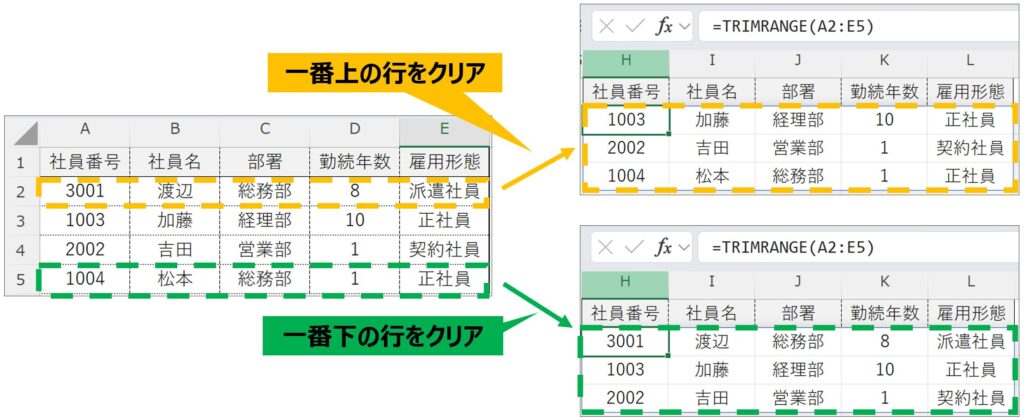
引数を省略した場合、対象範囲に空白行があれば、一番上もしくは下の空白行が除外された状態で表示されます。
引数を設定した場合、それぞれ以下のような表示となります。
前方部分・後方部分の空白のみ除外したいというケースがあれば、引数の設定が必要になります。
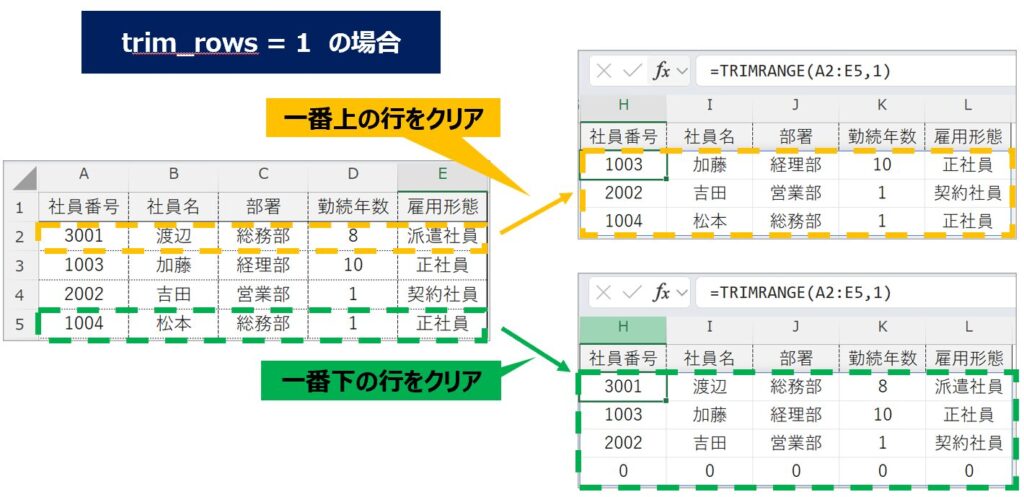
・「trim_rows」を1で指定した場合、一番上の行が空白の場合は除外されますが、一番下が空白の場合は除外されません。
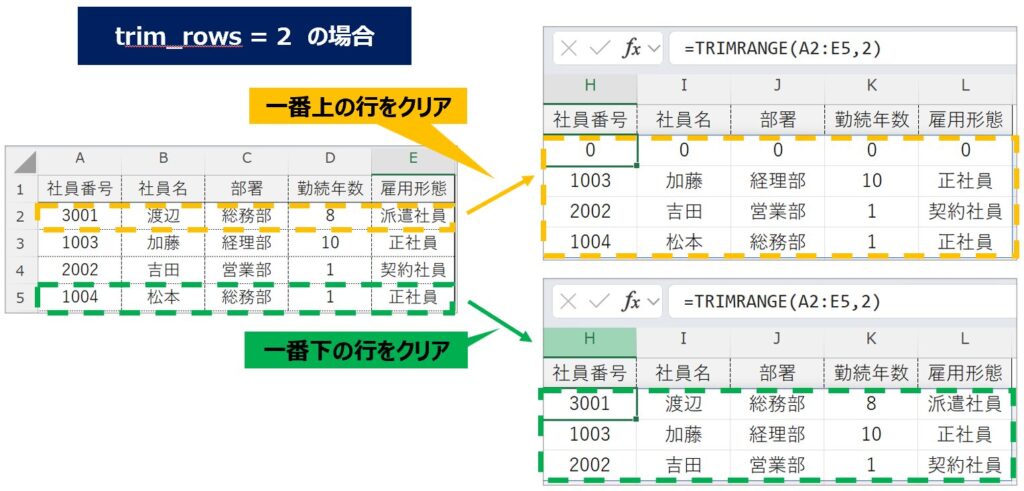
・「trim_rows」を2で指定した場合、一番下の行が空白の場合は除外されますが、一番上が空白の場合は除外されません。
■列全体が空白の場合
引数を省略した場合、対象範囲に空白列があれば、一番左もしくは右の空白列が除外された状態で表示されます。
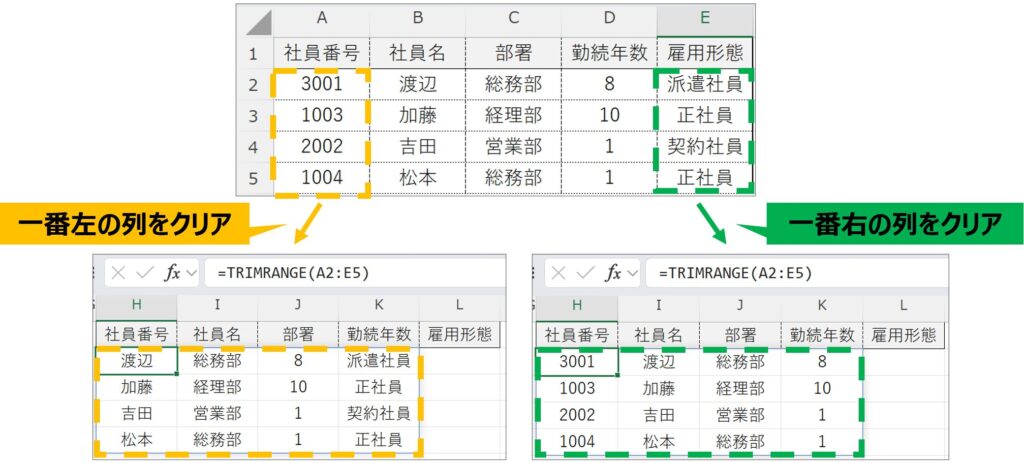
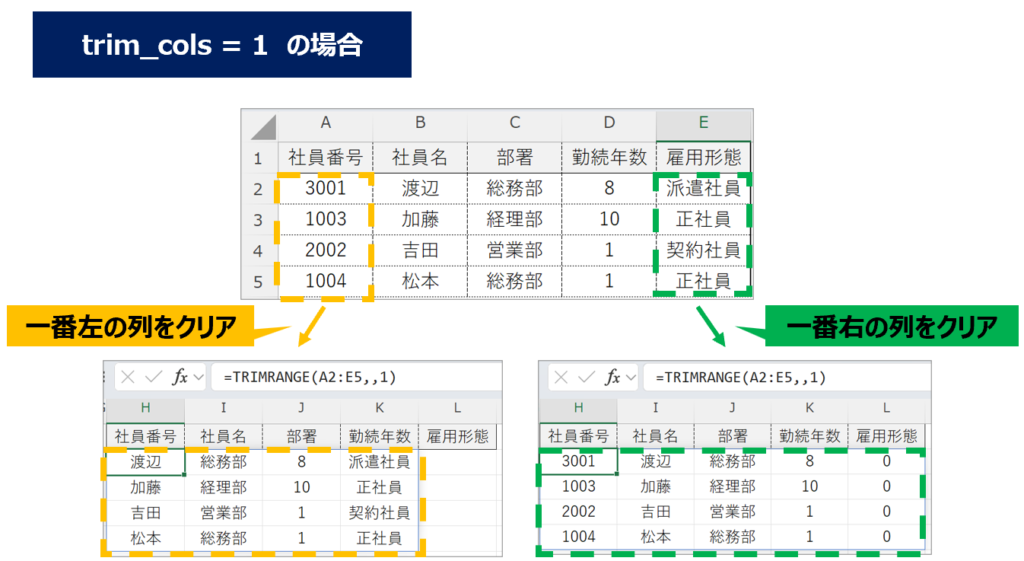
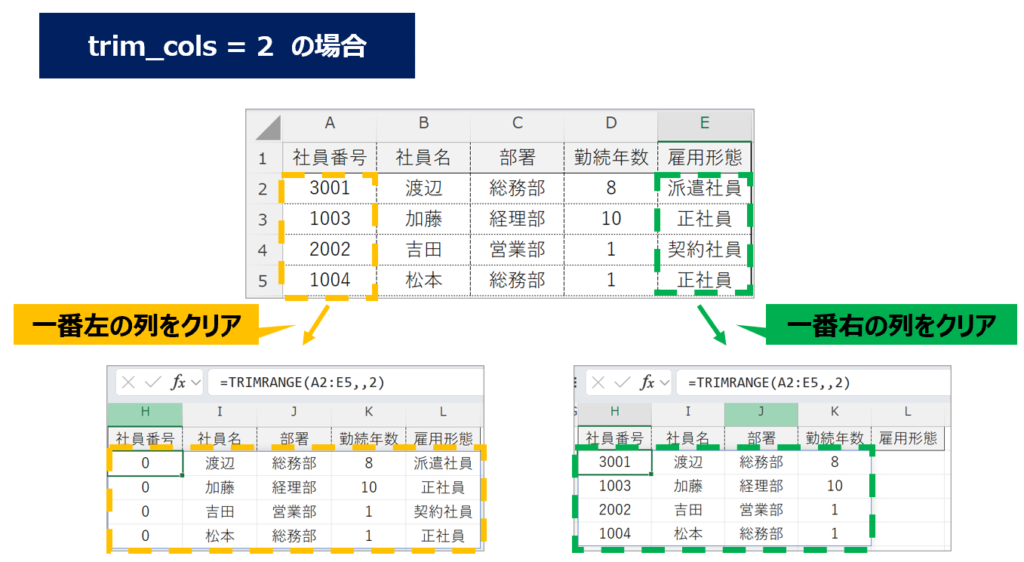
引数を設定した場合、それぞれ以下のような表示となります。
・「trim_cols」を1で指定した場合、一番左の列が空白の場合は除外されますが、一番右が空白の場合は除外されません。
・「trim_cols」を2で指定した場合、一番右の列が空白の場合は除外されますが、一番左が空白の場合は除外されません。
TRIMRANGE関数を活用することで解決する問題点
従来のExcelでは、次のような手間やミスが起きがちでした。
ですが、TRIMRANGE関数を活用することで、これらの問題点を解決することができるようになります。
1. 複数シートのデータ統合では、それぞれ適切な範囲を指定しないと余分な空白行が入ってしまう
Excel集計でよくあるケースだと思いますが、同じ形式のデータを一つのシートに集約することは多いと思います。(人員名簿や商品リスト、売上データなど)
VSTACK関数を使えば、各シートにあるデータを統合することができます。
しかし、各シートの行数がバラバラであれば、それぞれのデータに合わせた範囲を指定してあげないと、無駄な空白行が取り込まれ、データ自体が重くなってしまいます。
このTRIMRANGE関数を使えば、それぞれのデータ範囲にわざわざ合わせなくても、自動的に空白行を除外してくれます。そのため、ファイルが不必要に重くなることもありません。
2. 行全体の配列計算で余分な空白行が入ってしまう
行全体で行う配列計算は便利ですが、不必要な空白行を多量に含んでしまうことがあります。
例えば以下のように、行全体で社員番号と社員名を結合することで、一気に行全部の結合結果を返してくれます。しかし、関係ない空白行まで計算されてしまっています。
これでは、計算量が増えてしまうので、結果的にファイルが重くなってしまいますよね。
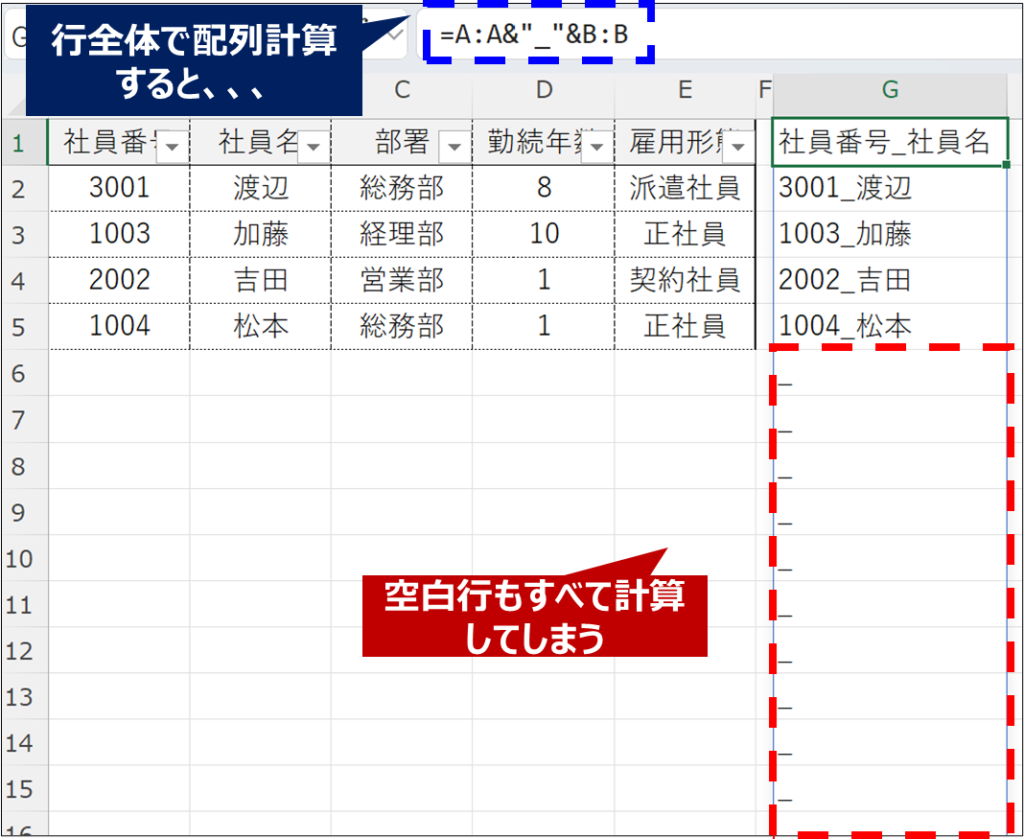
そのような場合も、TRIMRANGE関数を使うことで、空白である行については自動的に除外してくれているのが確認できます。
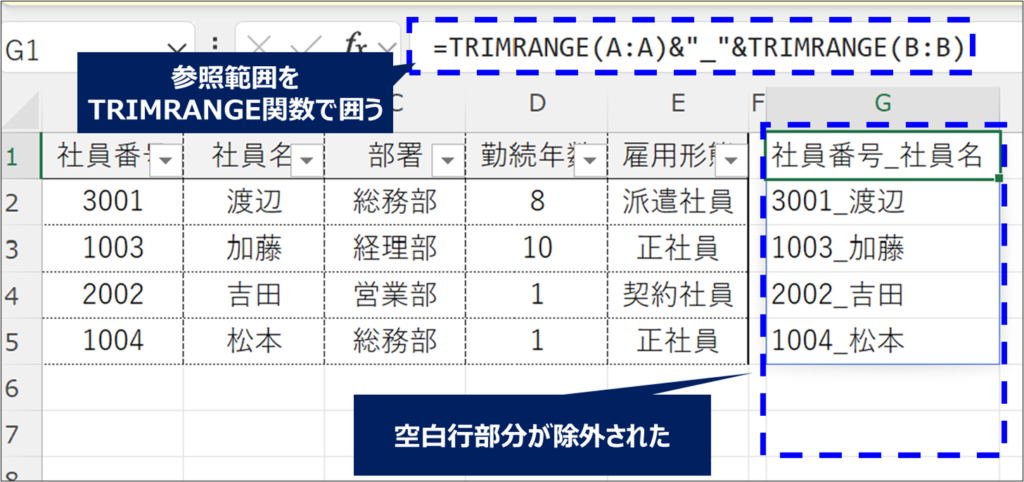
このように、計算不要な空白行をきっちり除外してくれるので、ファイルが不必要に重くなることを防いでくれます。
TRIMRANGE関数の活用例(他の関数との組み合わせ)
TRIMRANGE関数だけでも便利ですが、他の関数と組み合わせることでさらに活用できる幅が広がります。
特にVSTACK関数との組み合わせはとても便利なので、ぜひ業務でも活用してみてください。
① VSTACK関数との組み合わせで複数表を自動統合
複数の部署表などをまとめたいとき、TRIMRANGE関数を使えば空白を気にせず合体できます。
特にデータをまとめることができるVSTACK関数との相性が非常に良い関数となります。
例えば以下のように、各シートそれぞれデータ行数がバラバラなケースがあるとします。
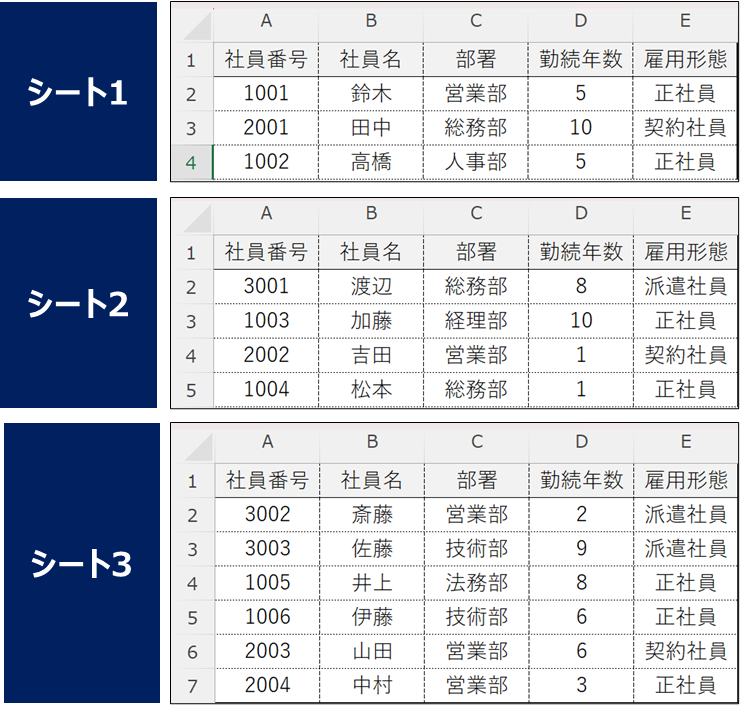
上記の内容だと、一番行数が多いシート3の範囲に合わせたら、データを漏れなく統合できそうですね。
しかし同じ範囲で指定すると、以下のように無駄な空白行が入ってしまいます。
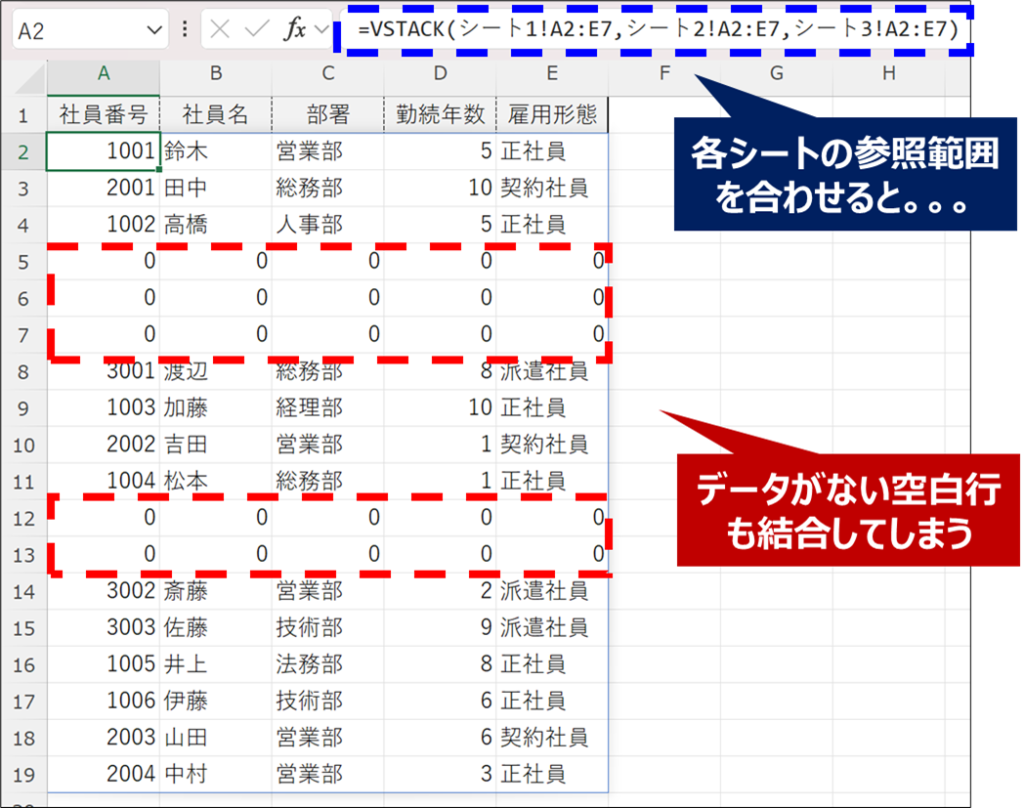
そこで、このVSTACK数式に、TRIMRANGE関数を以下のように組み込みます。
=VSTACK(TRIMRANGE(シート1!A2:E7),TRIMRANGE(シート2!A2:E7),TRIMRANGE(シート3!A2:E7))すると、さっきまで表示されていた空白行が除外されていることが確認できます。
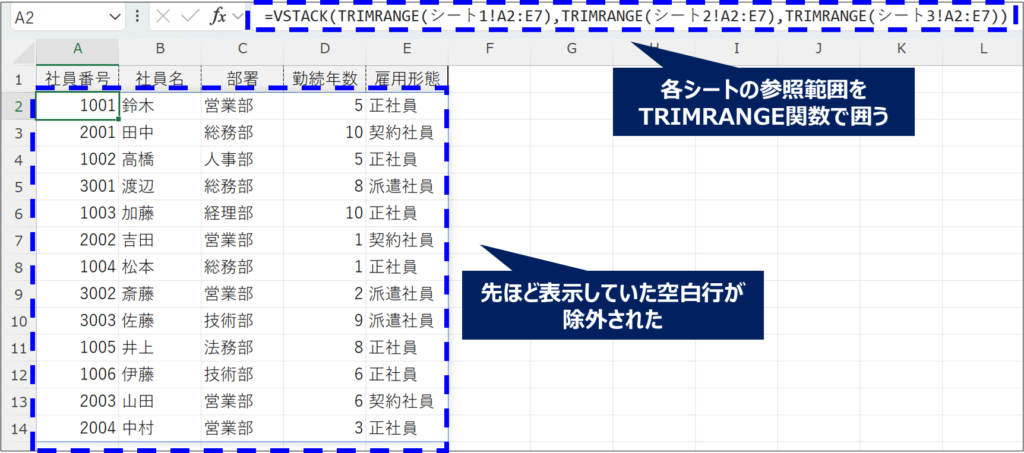
各シートの空白は自動除外されるので、データ範囲をさらに広げておけば、新しいデータが増えても即時反映してくれます。
この組み合わせ方法は非常に有効なので、ぜひ活用してみてください。
💡VSTACK関数については、以下の記事で詳しく解説しておりますので、ぜひご参照ください。

② UNIQUE関数との組み合わせで重複除外リストを作成
地味に気に入っているのが、UNIQUE関数との組み合わせです。
UNIQUE関数は、指定した範囲から重複を除外してくれる便利な数式です。ですが、行全体で使用すると、以下のように空白行も含まれてしまいます。
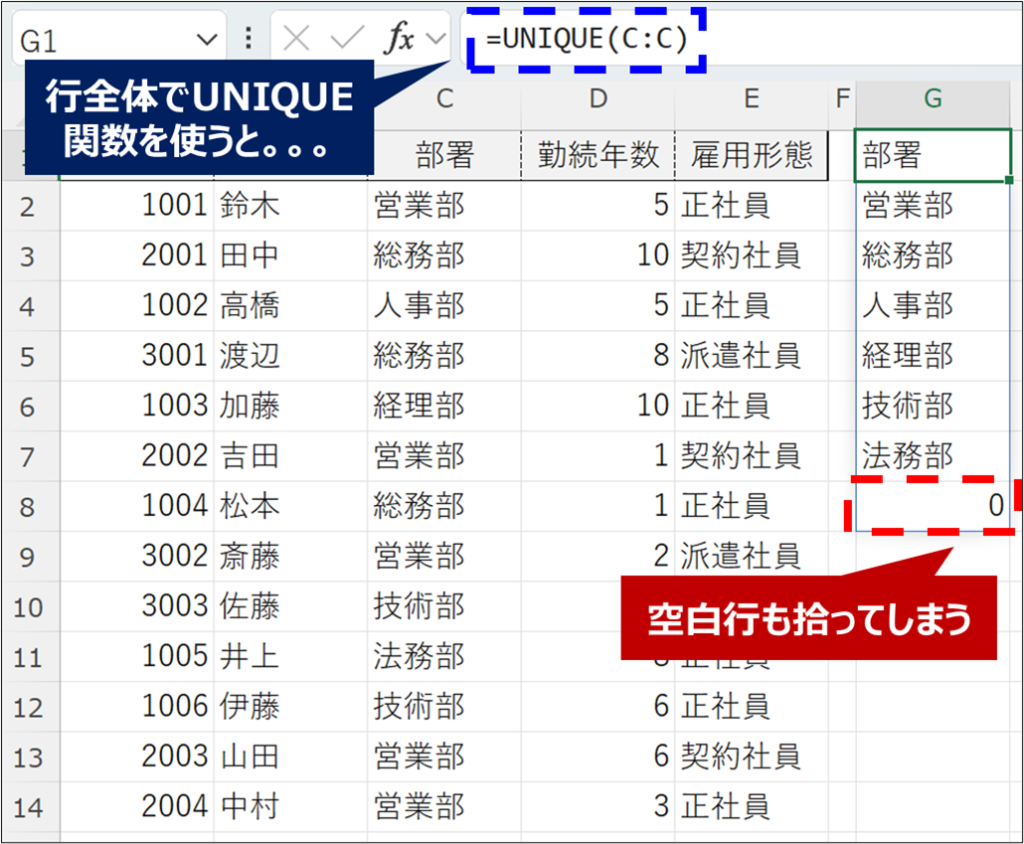
ですが、こちらもTRIMRANGE関数と組み合わせることで、空白行を除外することができます。
先ほどのUNIQUE関数に、以下のようにTRIMRANGE関数を組み込むだけです。
=TRIMRANGE(UNIQUE(C:C))これで、空白行を除外した本当の重複除外リストが作成できます。
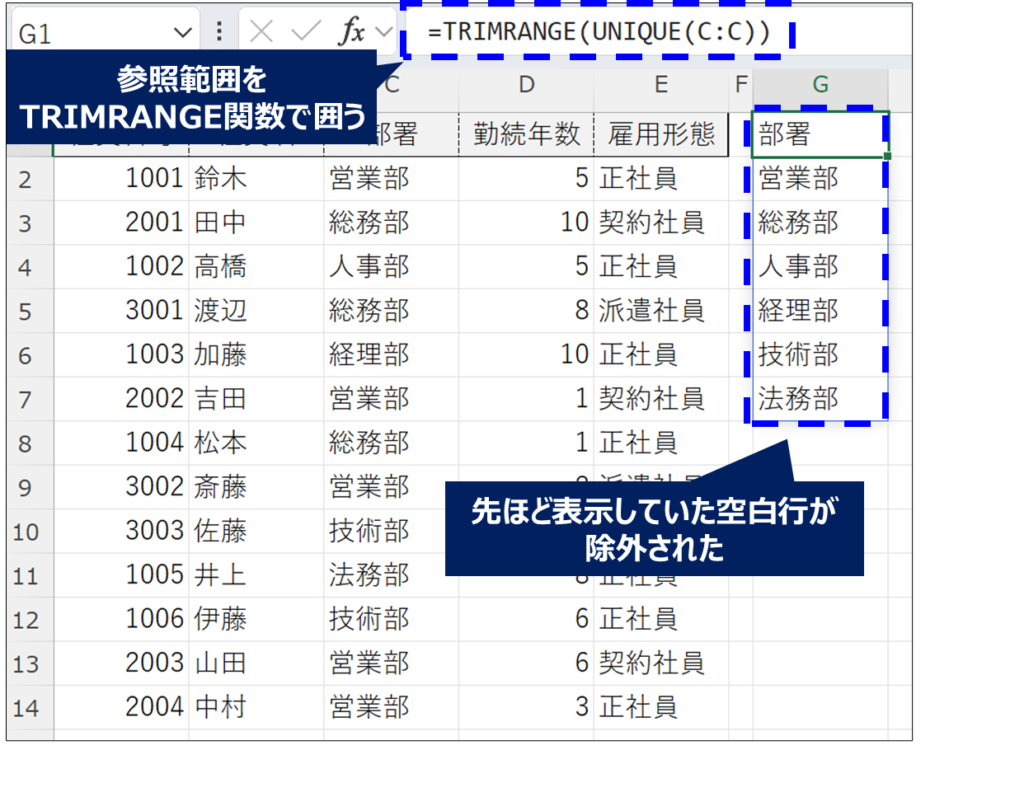
💡UNIQUE関数については、以下の記事で詳しく解説しておりますので、ぜひご参照ください。

TRIMRANGE関数の注意点
TRIMRANGE関数のメリットや活用方法はご理解いただけたと思います。
便利な関数ですが、注意点もあります。
1. 旧バージョンのExcelでは使えない
Excel 365では使用可能である関数ですが、旧バージョンのExcelでは使用できません。
TRIMRANGE関数が使えるかどうかは、バージョンを確認してください。
2. 対象範囲の端ではない空白は除外できない
行の一番上下、列の一番右左のデータが空白であれば、TRIMRANGE関数で除外することができますが、対象範囲の端ではない空白行・列を除外することはできません。
こちらに関しては、他の関数を使用することで対応することができます。
以下の記事にまとめておりますので、こちらもぜひご覧ください。

まとめ|TRIMRANGE関数で「範囲管理の時代」が変わる
TRIMRANGE関数の登場で、Excelの「範囲指定」は大きく進化しました。
これまでのように「どこまで範囲を取るか」を悩む必要はありません。
★TRIMRANGE関数のメリットまとめ
✅ 空白を自動で除外してくれる
✅ データ追加も即時反映される
✅他関数と組み合わせることで、様々な応用が効く
動的な表管理が必要な実務では、今後欠かせない関数になるでしょう。
特にVSTACK関数やFILTER関数など他の関数との組み合わせで、データ集約が劇的に効率化します。
ぜひ業務に活用して、さらなる効率化を目指していきましょう。
最後まで読んでいただき、ありがとうございます。


コメント