Excelを使っていると、
「いつの間にか表示がおかしくなった」
「設定が勝手に変わった」
と感じたことはありませんか?
実は、Excelが「変になった」と感じる原因の多くは、設定や表示形式、書式などが関係しています。
この記事では、Excelの表示がおかしくなる・設定が変わったように見えるときの代表的な原因と、その対処方法をわかりやすく解説します。
Excelが変になったときの原因一覧
Excelの表示がおかしくなる原因には、次のようなものがあります。
・列番号が数字になる(R1C1形式)
・数式がそのまま表示される
・数字が日付に変換される
・先頭の0が消える
・大文字に変換される
・グラフの書式が変わる
・日付が数字になる
・セルに #### が表示される(Excelでよくある表示エラー)
・計算結果が更新されない
・セルが勝手に色付けされる
それぞれの原因と対処法を順番に解説します。
①列番号が数字になる(R1C1形式)
■症状
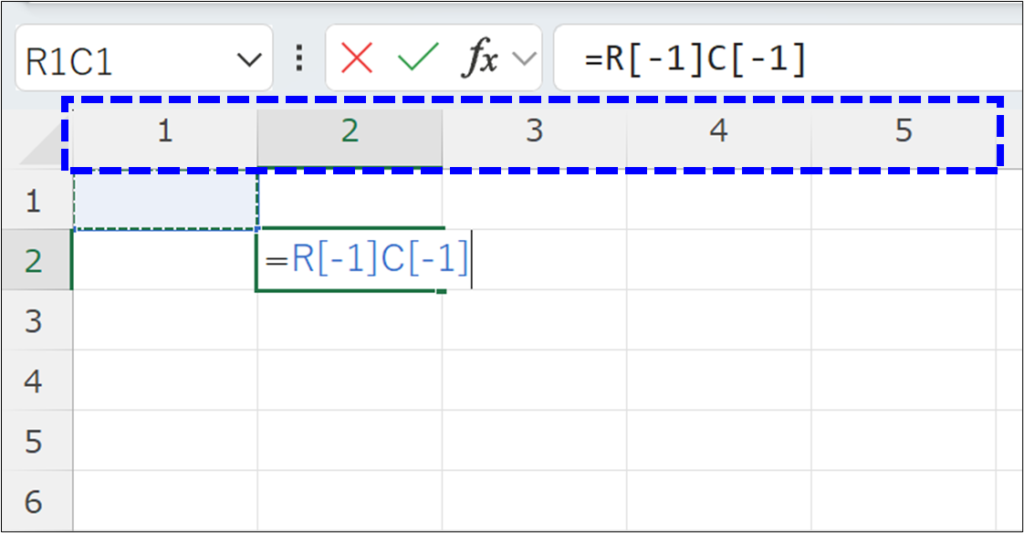
Excelの列見出しが、
・A,B,C,D,…
ではなく、
・1,2,3,4,…
のように数字になります。
■原因
ExcelのR1C1参照形式が有効になっている可能性があります。
R1C1形式は、行(Row)と列(Column)を数字で表す表示方式です。
セルA1であれば、R1C1と表示されます。
■対処法
オプションから、A1形式に戻すことが可能です。
👉こちらの記事で詳しく解説していますので、ぜひチェックしてみてください。

② 数式がそのまま表示される
■症状
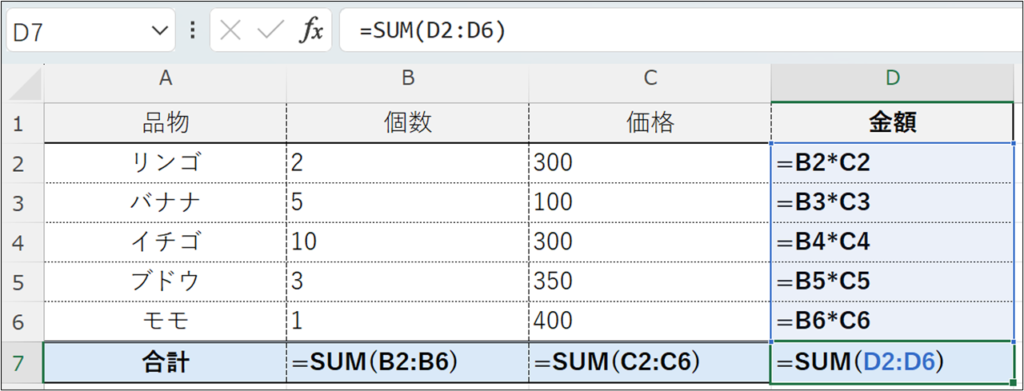
セルに
=B2*C2
のような、計算結果ではなく数式が表示されることがあります。
■原因
原因としては、主に以下二つが考えられます。
・数式の表示モードがオンになっている
・セルの表示形式が「文字列」になっている
■対処法
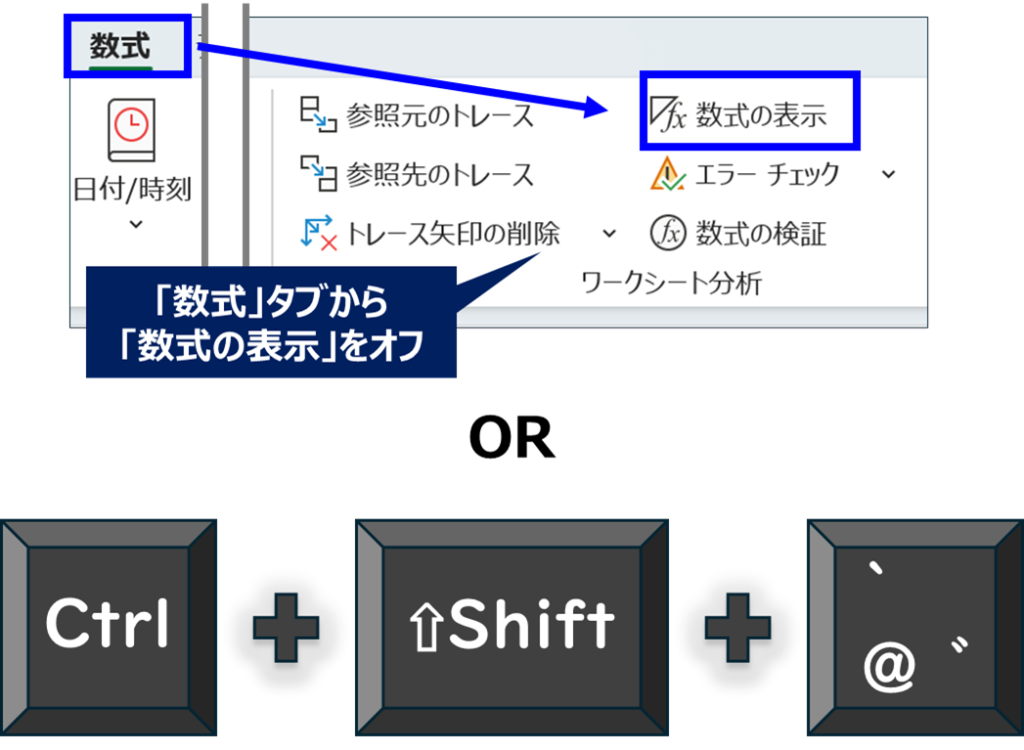
・数式の表示モードがオンになっている場合
→「数式」タブから「数式の表示」をオフ
(もしくは「Ctrl」+「Shift」+「@」でもOK)
・セルの表示形式が文字列になっている場合
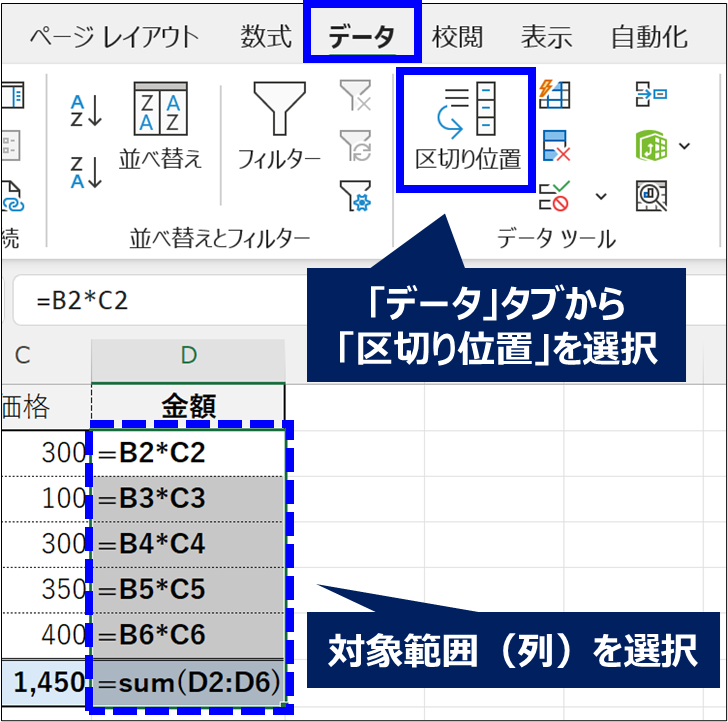
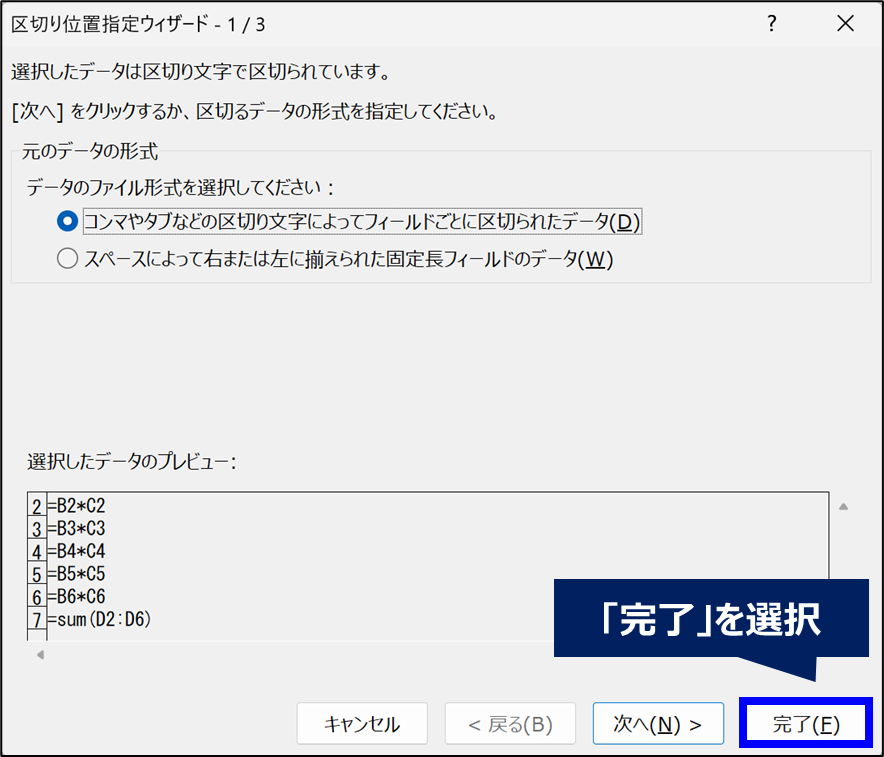
→セルの表示形式を「標準」にして、「データ」タブから「区切り位置」を選択
→「完了」を選択
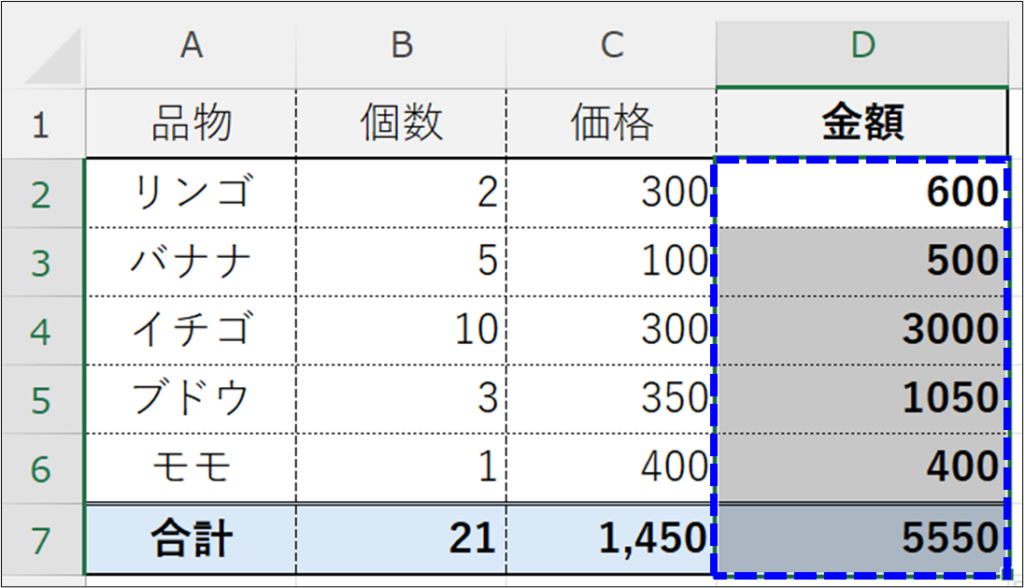
これで、対象列にある数式がちゃんと計算されるようになります。
③ 数字が日付に変換される
■症状
例えば
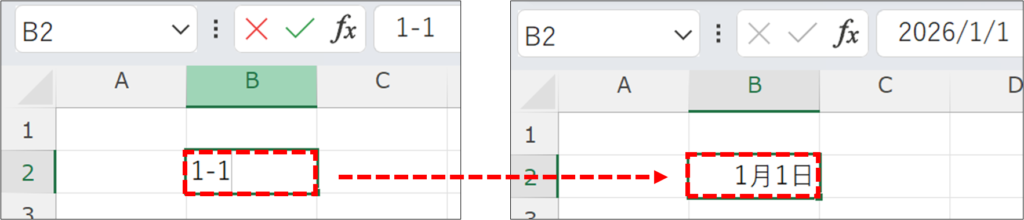
1-1
と入力すると、
1月1日
と日付に自動変換してしまうことがあります。
■原因
Excelの自動日付変換機能が原因です。
「/」や「-」で入力したとき、Excelが「これは日付だ」と気を利かせて日付に変換する機能ですが、意図しない表示となって困ったと感じる方も多いと思います。
■対処法
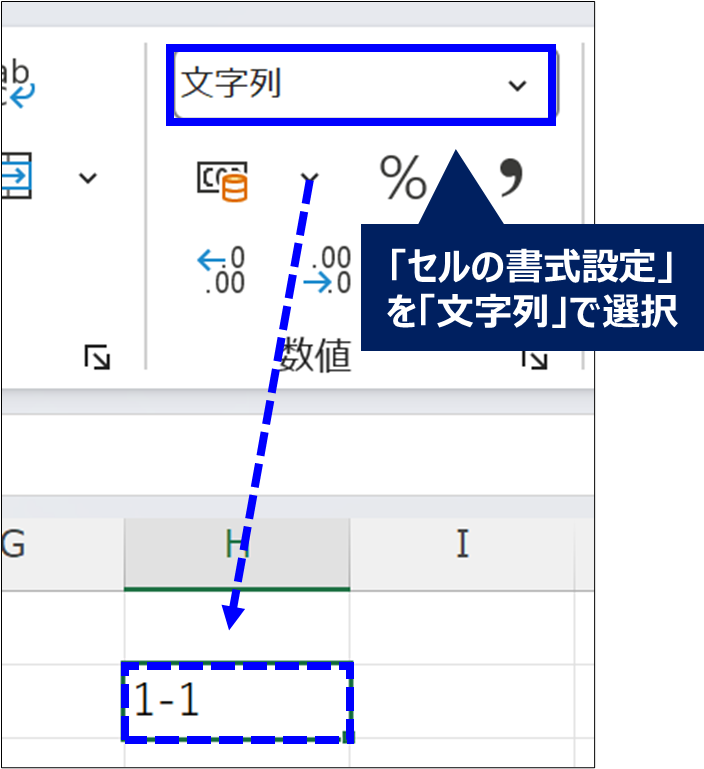
「セルの書式設定」を「文字列」に変更することで、入力することができます。
④ 先頭の0が消える
■症状
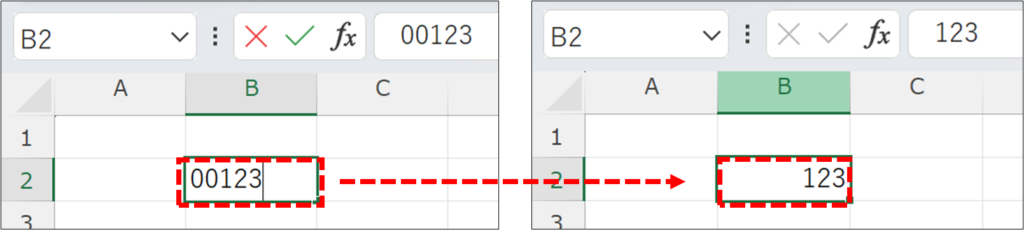
00123
と入力したのに
123
と、先頭の0が消えてしまうことがあります。
■原因
Excelが数値として認識しているため、先頭の0が消えてしまいます。
先頭の0は計算結果に影響しないため、Excelが「これは不要だ」と判定して、勝手に消してしまうからです。
■対処法
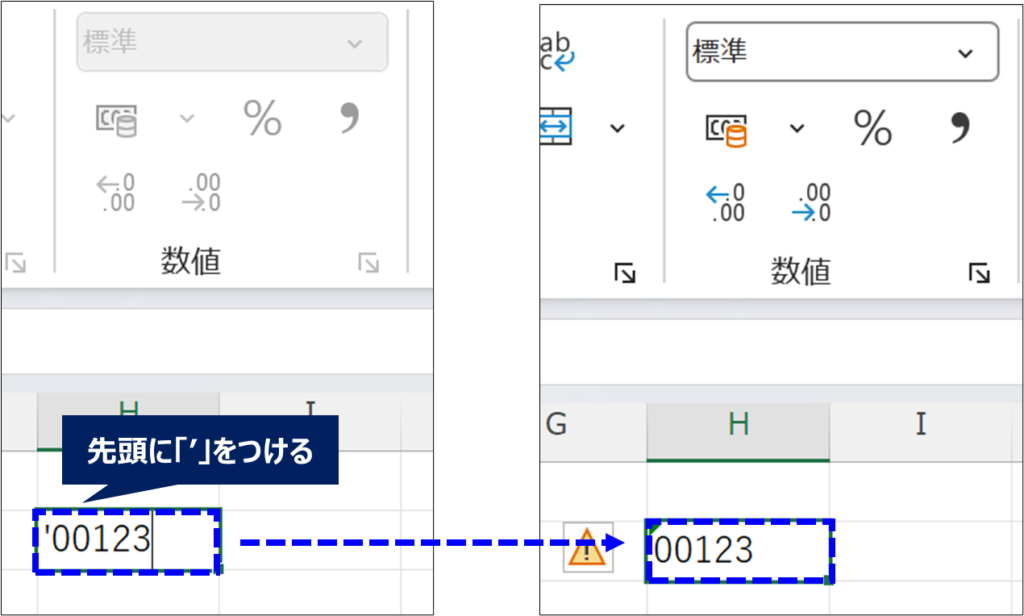
先ほど紹介した「セルの書式設定」を文字列に変更するか、入力値の先頭に「’」を付けることで対処できます。
→入力値の先頭に「’」を付ける
⑤ 大文字に変換される
■症状
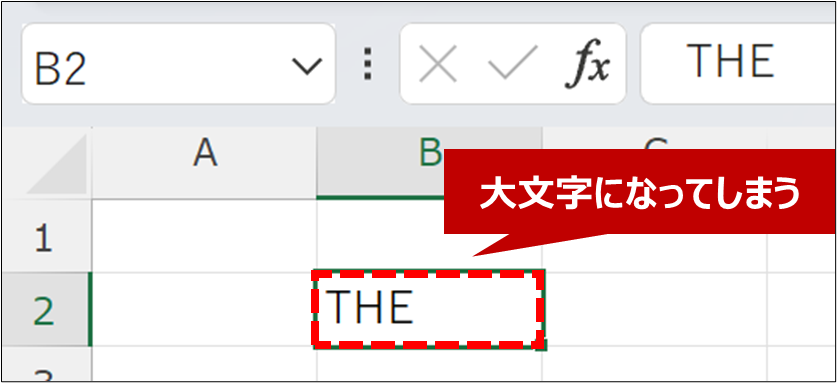
英字入力が
the
ではなく、
THE
と大文字になってしまうことがあります。
■原因
原因としては、主に二つ考えられます。
・Caps Lockがオンになっている
・オートコレクト(自動修正)が発生している
■対処法
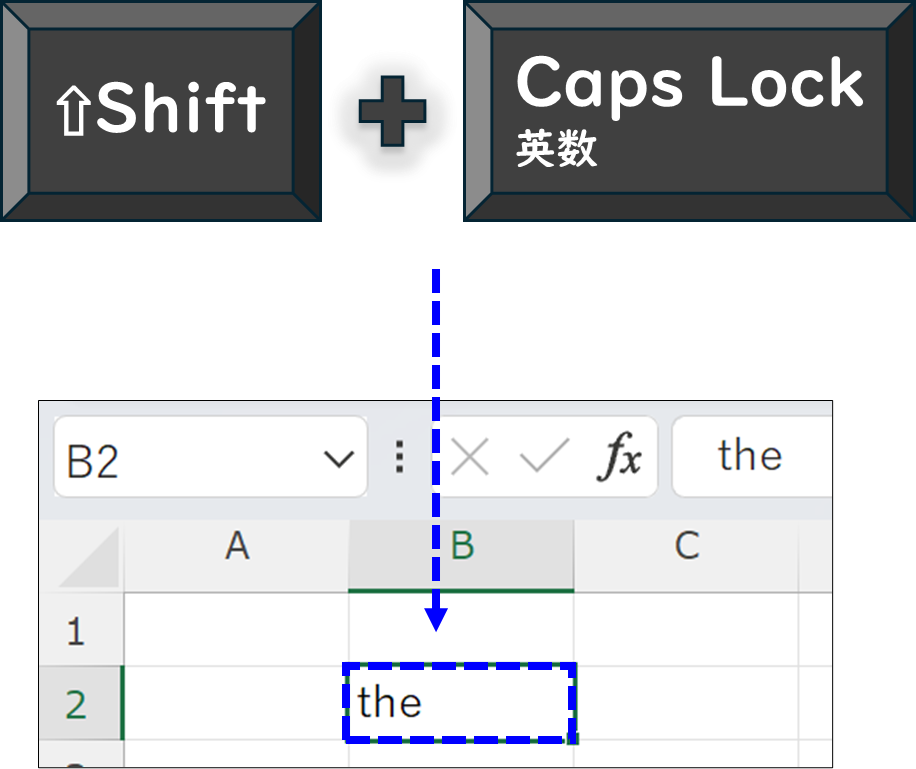
・Caps Lockがオンになっている場合
→「Shift」+「Caps Lock」で小文字入力に戻すことができます。
・オートコレクト(自動修正)が発生している場合
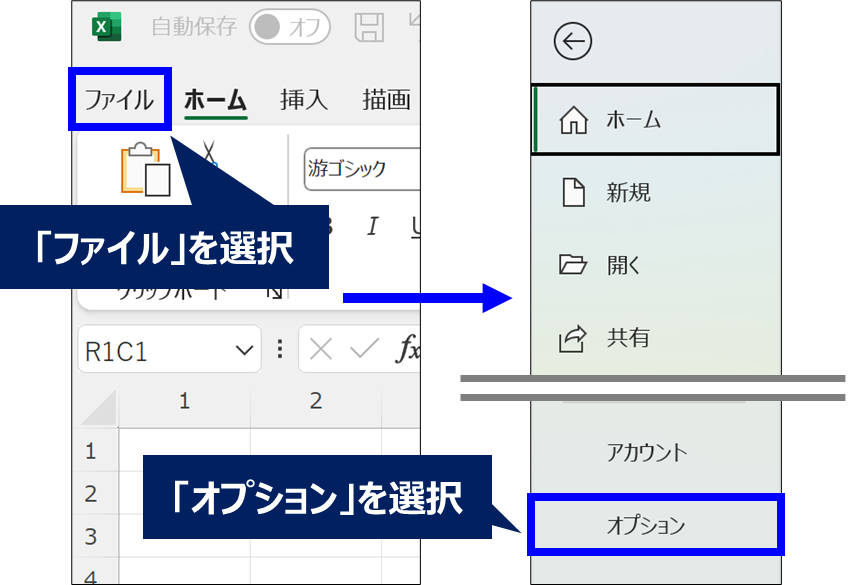
→対象の単語がオートコレクトに登録されているか確認します。
1.「ファイル」タブより、「オプション」を選択
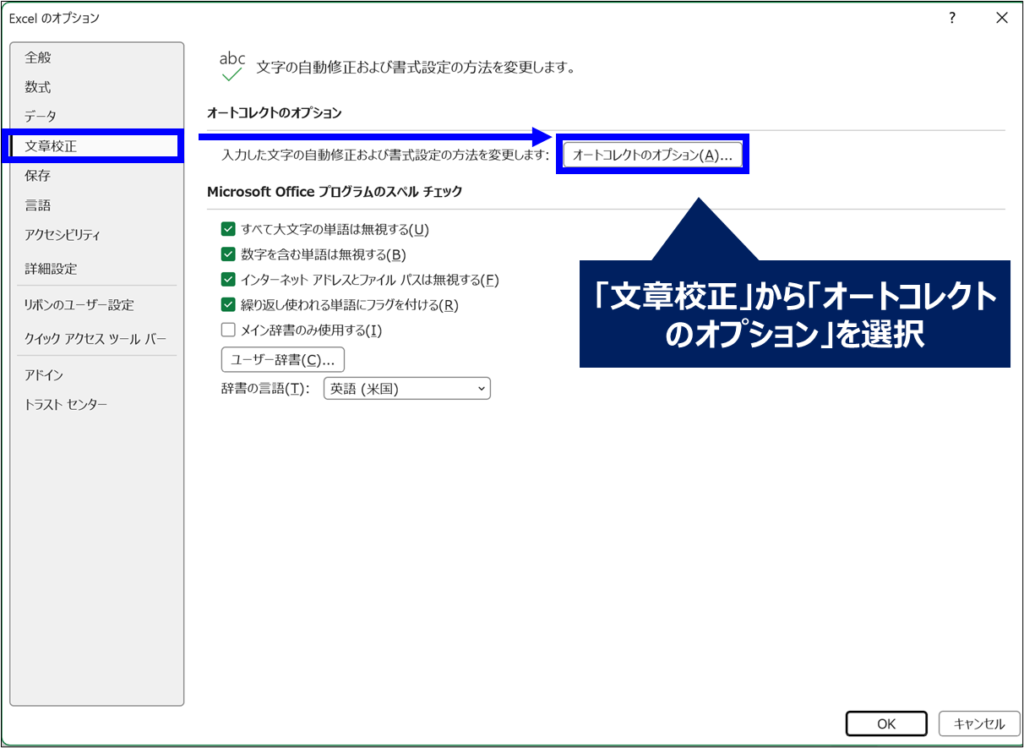
2.「文章校正」より、「オートコレクトのオプション」を選択
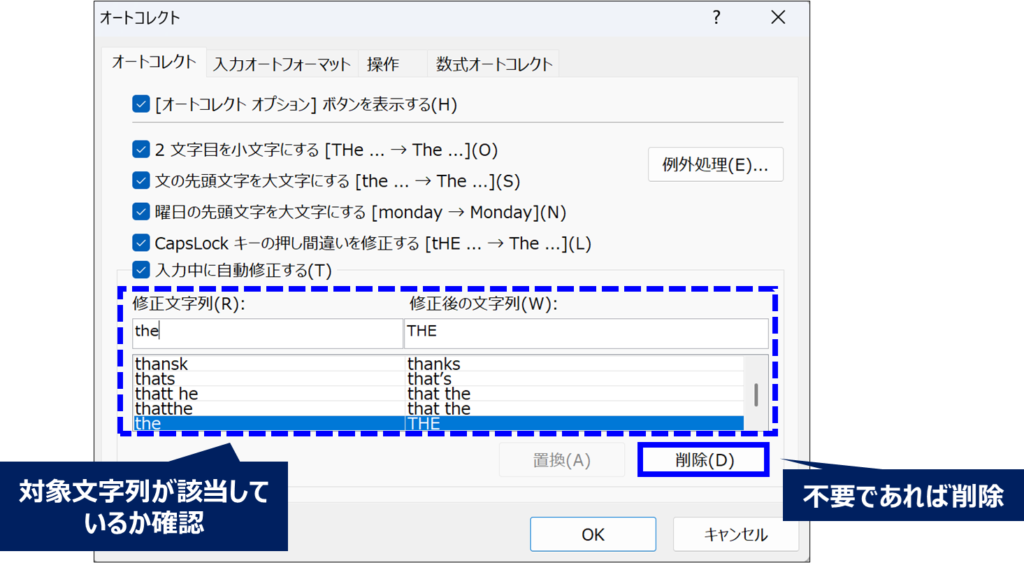
3.対象文字列が登録されているか確認する
※不要であれば対象部分を選択して「削除」することで、自動修正が反映されなくなります。
⑥ グラフの書式が変わる
■症状
コピーしたグラフを貼りつけるとき、
・色
・フォント
・サイズ
などが変わってしまうことがあります。
■原因
Excelでは、ワークブックごとにテーマが設定されていることが主な原因です。
■対処法
対処法としては、
・オプションから設定を変える
・グラフをテンプレート化する
などがあります。
👉こちらの記事で詳しく解説していますので、ぜひチェックしてみてください。
⑦ 日付が数字になる
■症状
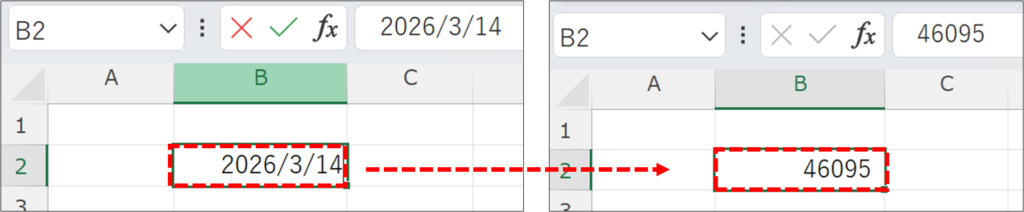
例えば
2026/3/14
と日付を入力しても
46095
と勝手に数値に変換されてしまうことがあります。
■原因
Excelでは、日付をシリアル値(連続した数値)で管理していることが原因です。
表示形式が「数値」になると、このシリアル値が表示されます。
■対処法
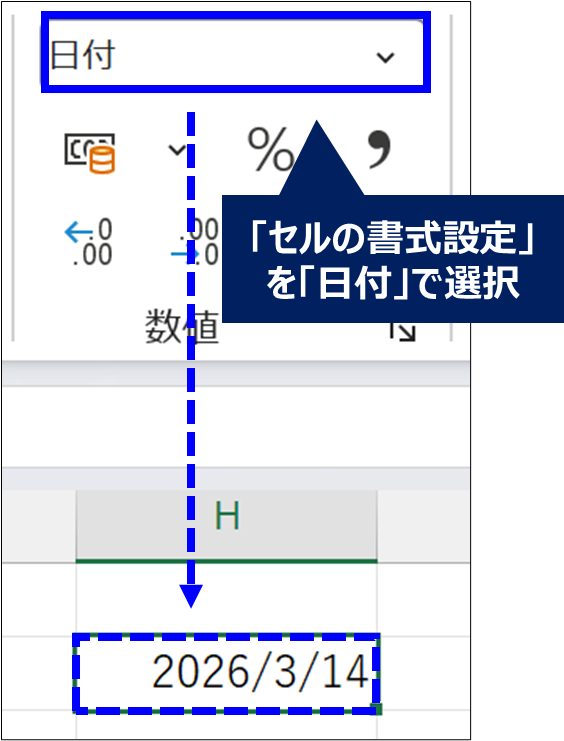
「セルの書式設定」を「日付」に変更することで、日付で入力することができます。
⑧ セルに #### が表示される(Excelでよくある表示エラー)
■症状
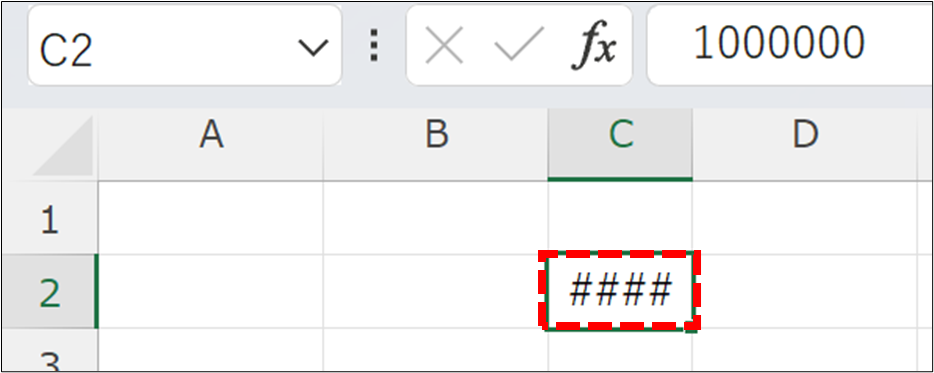
セルに数値を入力すると、
#####
と表示されることがあります。
■原因
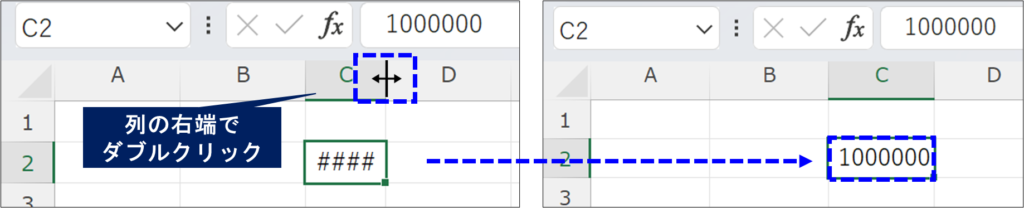
列幅が足りないため、Excelが「表示できません」と警告表示していることが原因です。
列幅が足りないため、Excelが数値や日付を表示できず「####」と表示されます。
■対処法
列幅を広げることで対処できます。
列の右端にカーソルを合わせると下のような矢印が表示されるため、ダブルクリックすると適切な列幅になります。
⑨ 計算結果が更新されない
■症状
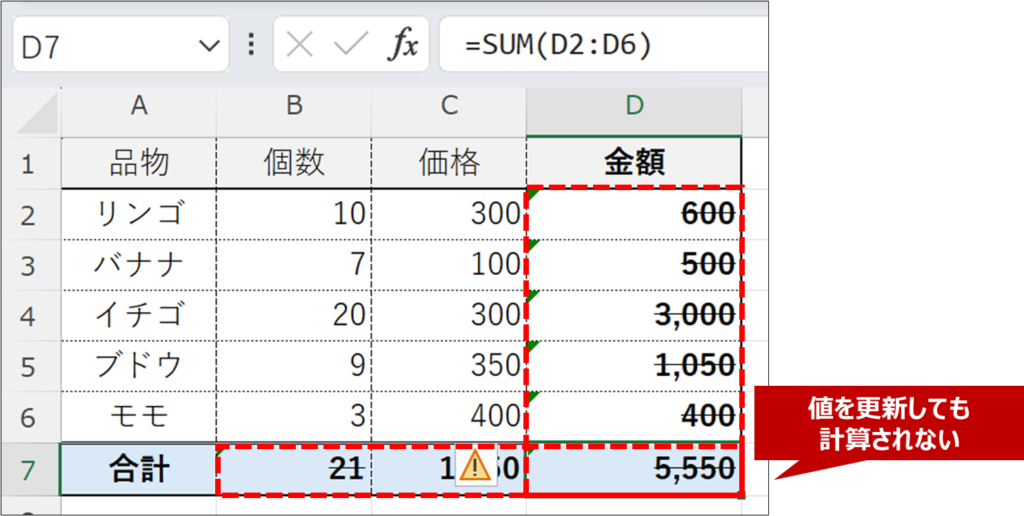
数式を変更しても、計算結果が反映されないことがあります。
■原因
手動計算モードになっている可能性があります。
■対処法
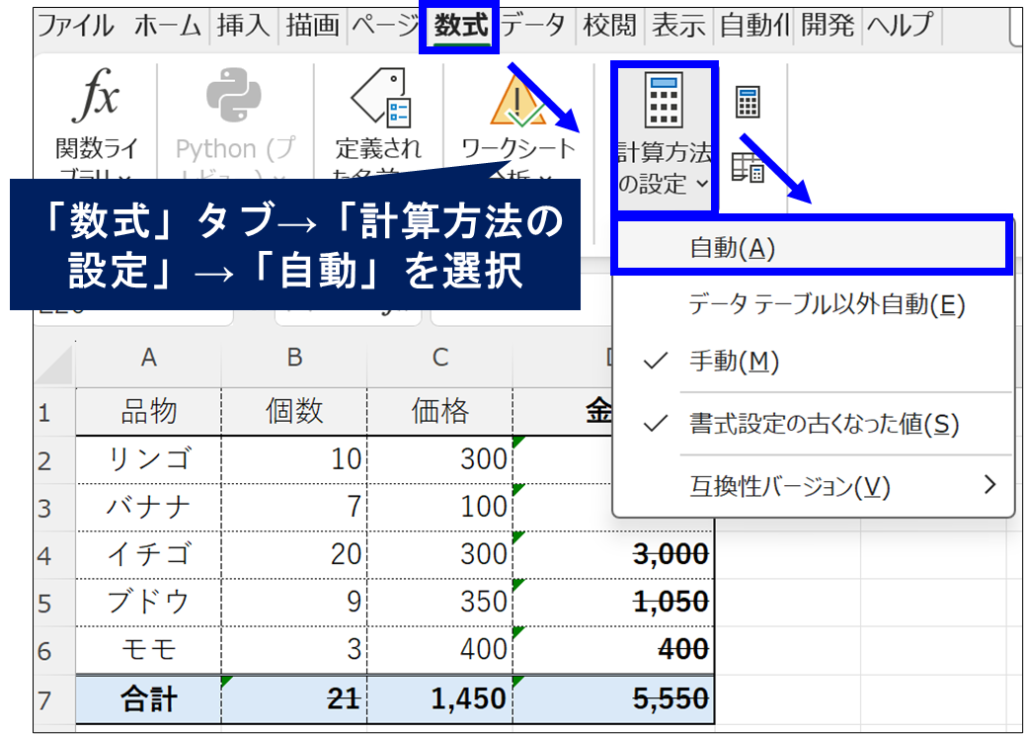
計算方法を「自動」にすることで対処できます。
→「数式」タブより、「計算方法の設定」から「自動」を選択
ちなみに複雑な計算や計算処理が多いファイルをマクロ処理するとき、処理を早くするためVBAで意図的に計算を手動に変更したりすることがあります。
その場合は自動計算に戻す処理を忘れずに組み込みましょう。
👉VBAで計算を手動・自動にする方法は、以下記事で詳しく解説しています。
ぜひチェックしてみてください。

⑩ セルが勝手に色付けされる
■症状
セルの入力値・計算結果に、勝手に色が付いてしまうことがあります。
■原因
過去に設定した条件付き書式が残ってしまっている可能性があります。
■対処法
対象のセルに設定されている条件付き書式を確認すること対処できます。
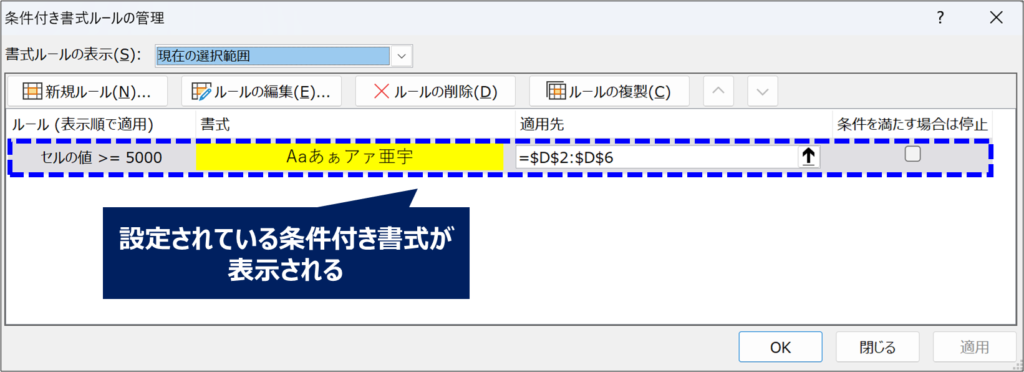
条件付きの「ルールの管理」から、設定されている条件付き書式を確認することができます。
1.「ホーム」タブより、「条件付き書式」から「ルールの管理」を選択
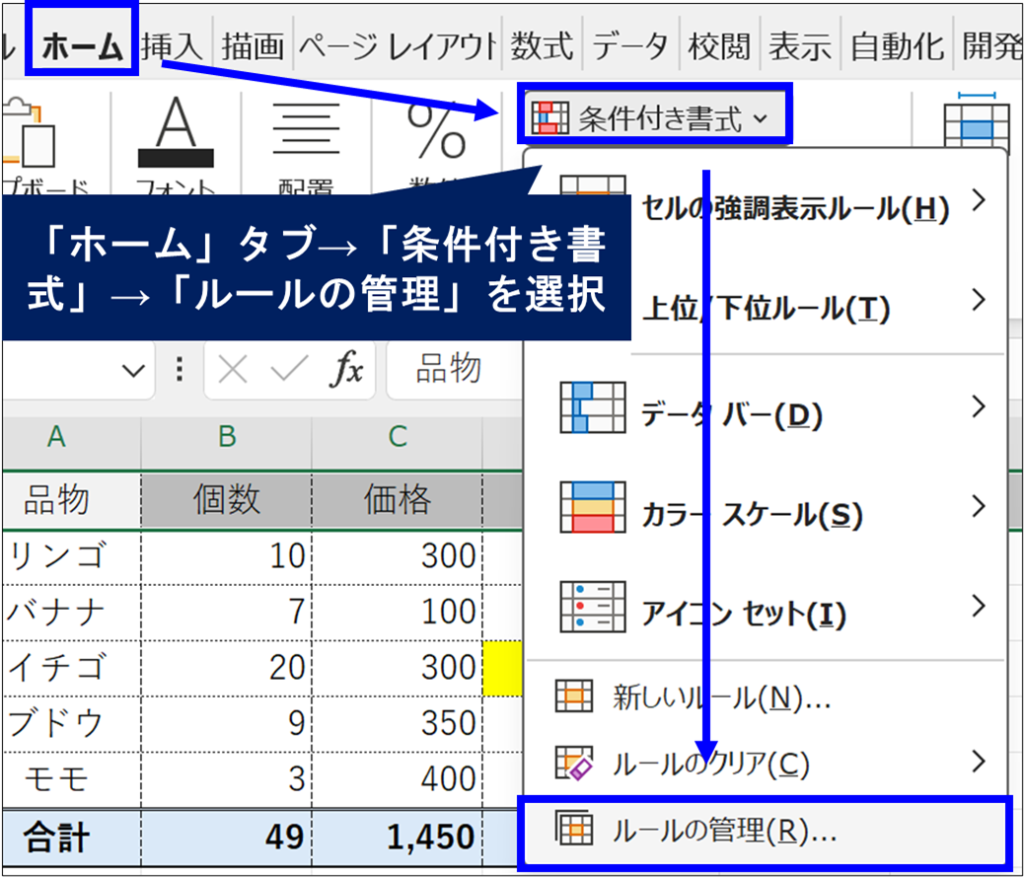
2.選択している範囲・セルに設定されている条件付き書式一覧が表示されるので、必要に応じて編集する(必要なければ「ルールの削除」を実施)
まとめ:Excelが「変になった」「表示がおかしい」トラブルはほとんど解決できる
Excelが「変になった」「表示がおかしい」と感じる原因の多くは、
・Excelの設定
・表示形式
・書式
です。
原因がわかれば、ほとんどのトラブルはすぐ解決できます。
焦らず現状を確認し、適切に対応しましょう。
この記事が少しでも参考になれば幸いです。
最後まで読んでいただき、ありがとうございました。

コメント