
「売上1,000万円を達成するには、あと何個売ればいい?」
「利益率20%にするには、単価をいくらに設定すればいい?」
実務では、このように“目標が先に決まっている”ケースが少なくありません。
しかし通常の計算は「原因 → 結果」。
目標から逆算するのは意外と手間がかかります。
そこで使えるのが、Excelのゴールシーク機能です。
ゴールシークを使えば、
・売上目標達成に必要な数量
・損益分岐点の販売数
・必要な単価や利益率
といった数値を、わずか数クリックで自動算出できます。
本記事では、ゴールシークを実務目線で体系的に解説します。
「逆算を効率化したい」「試算をもっと早く出したい」という方は、ぜひ最後までご覧ください。
- ゴールシークの基本的な使い方
- 実務での具体的な活用例
- 他の分析機能との使い分け
- うまくいかない原因と対処法
Excelのゴールシークとは?機能と仕組みを分かりやすく解説
Excelのゴールシーク(Goal Seek)とは、
・「目標値を達成するために、どの数値にすればよいか」を逆算する機能
です。
通常の計算は「原因 → 結果」ですが、ゴールシークはその逆です。
つまり、結果から原因を求めるのが最大の特徴です。
ゴールシークは“現場の逆算ツール”
実務では、次のような場面が頻繁にあります。
・売上目標1,000万円を達成するには何個売ればいい?
・利益率20%を確保するには単価はいくら必要?
・損益分岐点は何個?
これらは全て、
・目標値が先に決まっている
という共通点があります。
このとき活躍するのがゴールシークです。
Excelゴールシークの使い方(基本操作手順)
手順は非常にシンプルです。
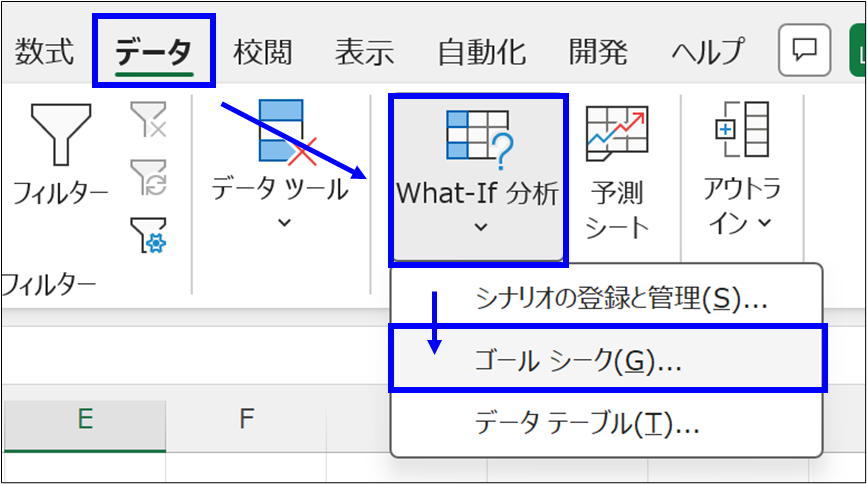
1.「データ」タブより、「What-If分析」を選択し、「ゴールシーク」を選択
2.以下3つの項目を設定する
・数式入力セル(設定するセル)
・目標値
・変化させるセル
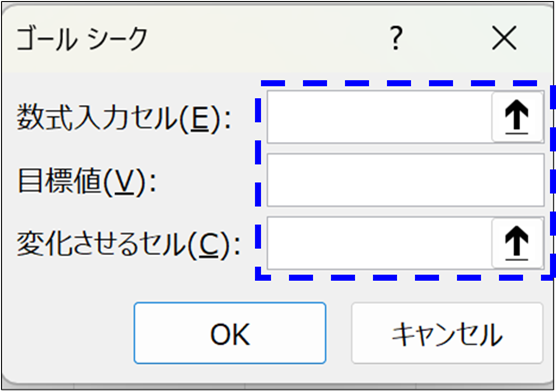
これだけで、Excelが自動で逆算してくれます。
ゴールシークを実務で活用する具体例
ゴールシークは特に分析や資料作りをされる方には便利な機能になります。
「ただどうやって使ったらいいか分からない」
と思われる方に、具体的な活用例をご紹介します。
実務での具体例①:損益分岐点を求める
たとえば、以下のような損益分岐点を求めるケースで、ゴールシークを活用することができます。
固定費:500,000円
単価:5,000円
変動費:3,000円
目標:利益を0円にしたい(損益分岐点)→販売数は何個となるか?
このような条件のとき、利益の計算式は以下のとおりとなります。
利益 = (単価 − 変動費) × 販売数 − 固定費
この項目と計算式をエクセルに反映します。
このとき、
・数式入力セル(設定するセル) → 利益セル(B5)
・目標値 → 0
・変更させるセル → 販売数セル(B4)
とします。
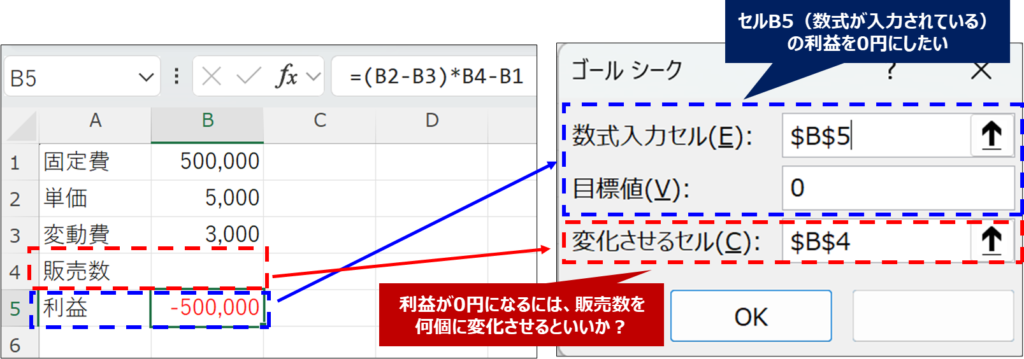
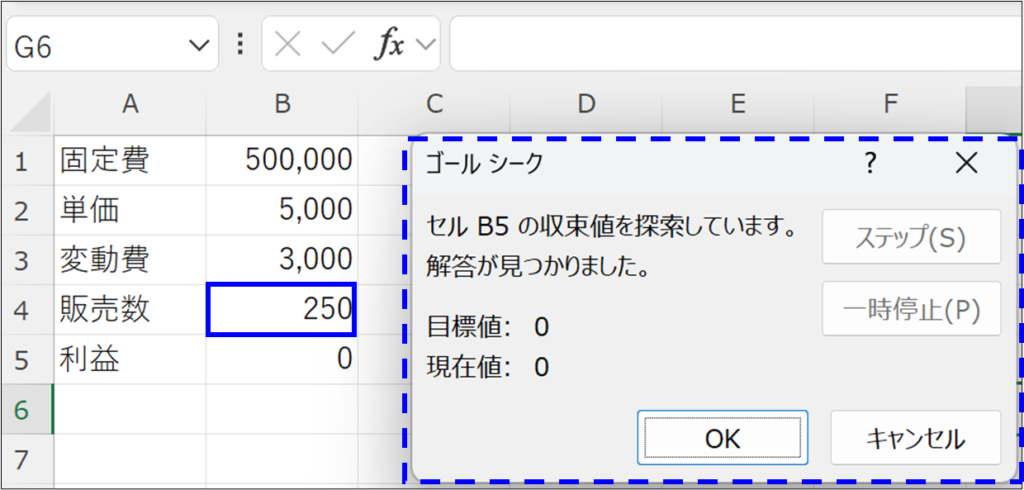
これで「OK」を選択することで、セルB5(利益)が0になる販売数が探索されます。
その結果、損益分岐点となる250が自動算出されました。
実務での具体例②:目標利益率を達成するための単価を求める
ゴールシークは、率(%)を求めることも可能です。
原価:3,000円
目標利益率:30%
目標:目標利益率30%にしたい → 単価はいくらで設定したらいいか?
このような条件のとき、利益の計算式は以下のとおりとなります。
利益率 = (単価 − 原価) ÷ 単価
この項目と計算式をエクセルに反映します。
このとき、
・数式入力セル(設定するセル) → 利益率セル(B3)
・目標値 → 0.3
・変更させるセル → 単価セル(B1)
とします。
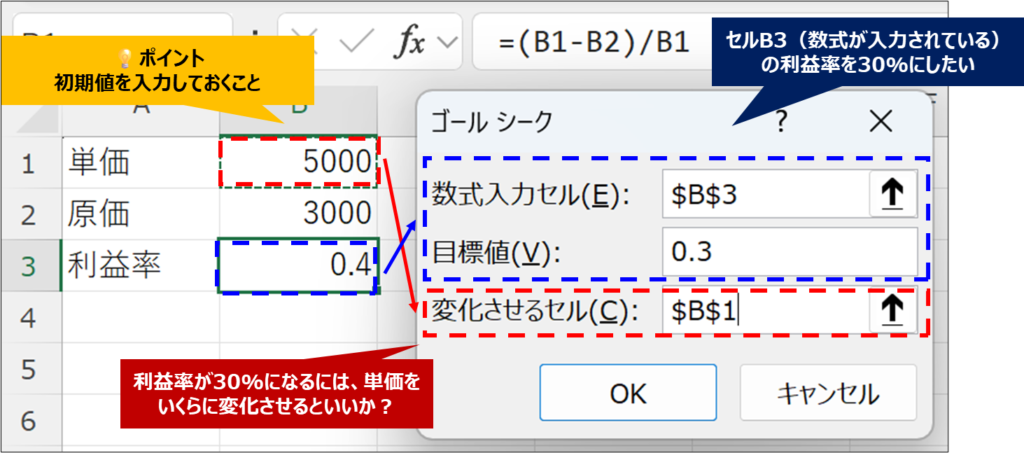
これで「OK」を選択することで、セルB3(利益率)が0.3に近くなる単価が探索されます。
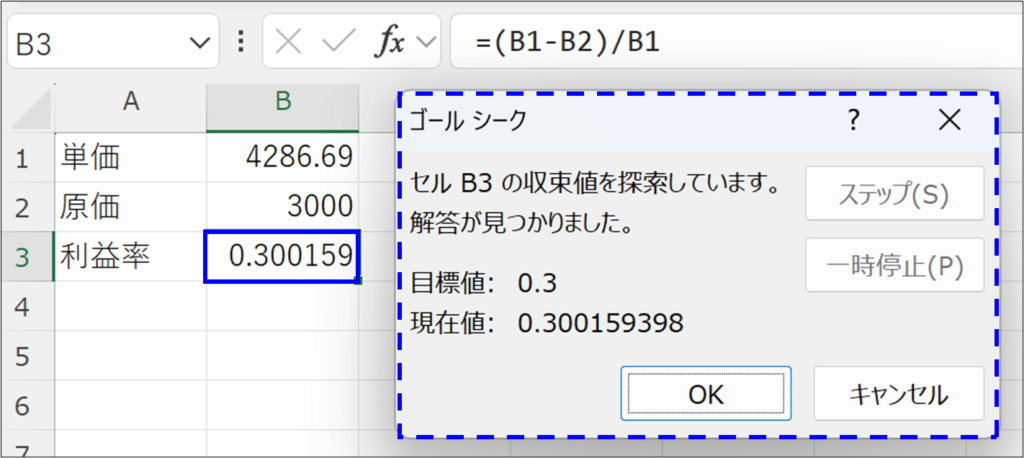
その結果、5,000円から反復計算で一番近くなる単価約4,286円(小数点切り上げで4,287円)が自動算出されました。
ちなみにポイントとして挙げましたが、この場合
・初期値を入力しておくこと
が重要なポイントとなります。
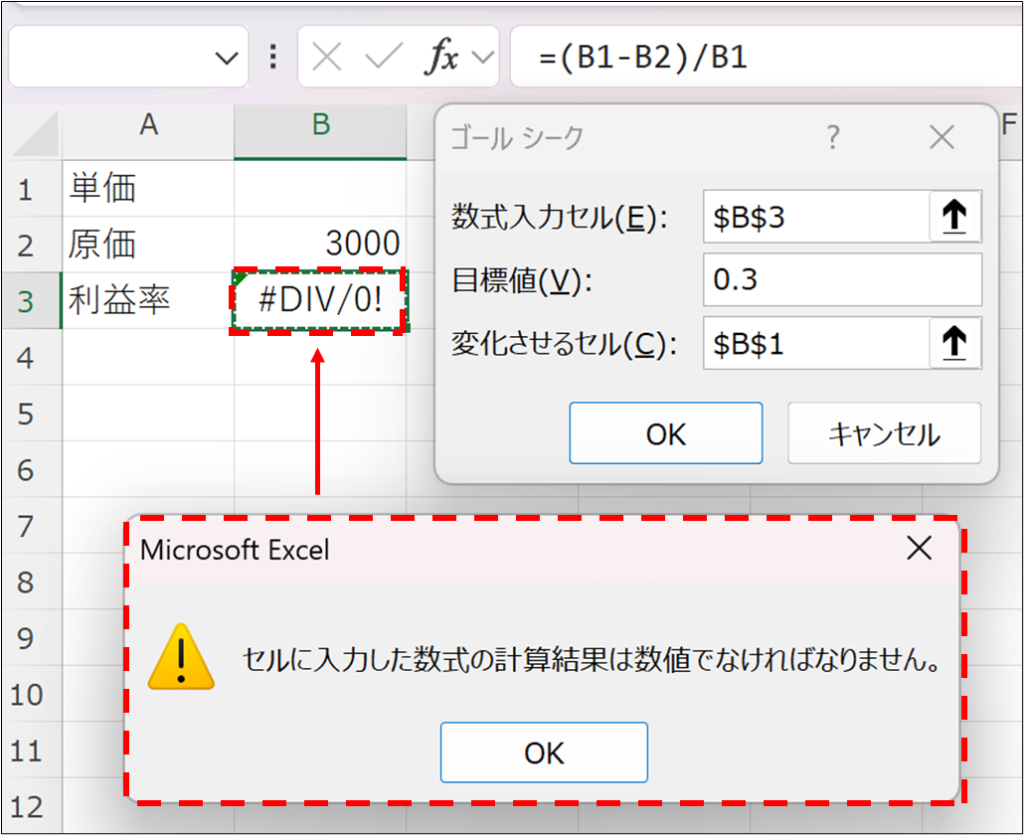
なぜなら、今回のケースは単価(B1)を空欄にしていた場合、「#DIV/0!」エラーが発生します。
ゴールシークは”反復計算で徐々に目標値に近づける”機能なので、現在値がエラー値の場合は
差を計算することができない = 反復計算が開始できない
ということになり、以下メッセージが表示され、ゴールシークがうまく機能しません。
そのため、”初期値を入力しておく”ことで、反復計算ができるようにしてあげることが重要です。
ゴールシークの向き/不向きなケース
ここまで紹介した通り、ゴールシークは便利な機能です。
しかし活用できる場面がある一方で、使用に向かないケースもあります。
どのような場合にゴールシークが向いているか・向いていないかをまとめてみました。
ゴールシークが向いているケース
次のような条件なら、ゴールシークの使用が最適です。
★ゴールシークをオススメするケース
✅変更する値が1つ
✅目標値が明確
✅数式構造がシンプル
✅試算を素早く出したい
ゴールシークが向いていないケース
逆に次のような場合には、ゴールシークは適していません。
★ゴールシークが向いていないケース
⚠️複数の変数を同時に調整したい
⚠️最大値・最小値を求めたい
⚠️条件付きで最適解を出したい
つまり求める数が一つで、計算式(条件)がシンプルな場合、ゴールシークが役に立ちます。
その場合は、他の分析機能を検討しましょう。
Excel分析機能の使い分け(実務目線)
Excelには、ゴールシーク以外にも、目的に応じた便利な分析機能があります。
どういうケースで活用できるかを表にまとめました。
| 機能 | 何をしたいときに使う? |
|---|---|
| ゴールシーク | 目標達成に必要な数値を逆算したい |
| ソルバー | 条件内で最適な組み合わせを求めたい |
| データテーブル | 数値変化による結果の違いを比較したい |
| シナリオ分析 | 前提条件を切り替えて試算したい |
ゴールシークは、”「変数が1つの逆算」に特化した機能”と覚えておくと、実務でも迷いません。
ちなみに先ほど述べた”ゴールシークが向いていないケース”については、
・ソルバー
で対応することができます。
こちらについては、今後別記事で詳しく解説する予定です。
ゴールシークがうまくいかない原因
実務でよくあるトラブルも押さえておきましょう。
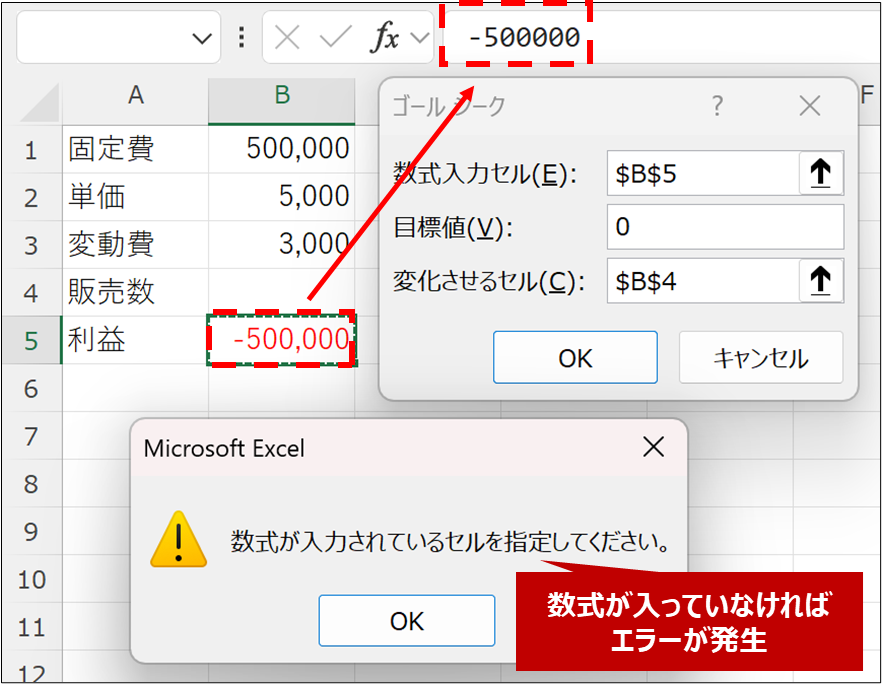
■ケース①:数式が入っていない
ゴールシークは、数式が入力されたセルをもとに目標値を算出します。
そのため、数式が入っていなければエラーとなります。
ちゃんと数式が入力されているか確認しましょう。
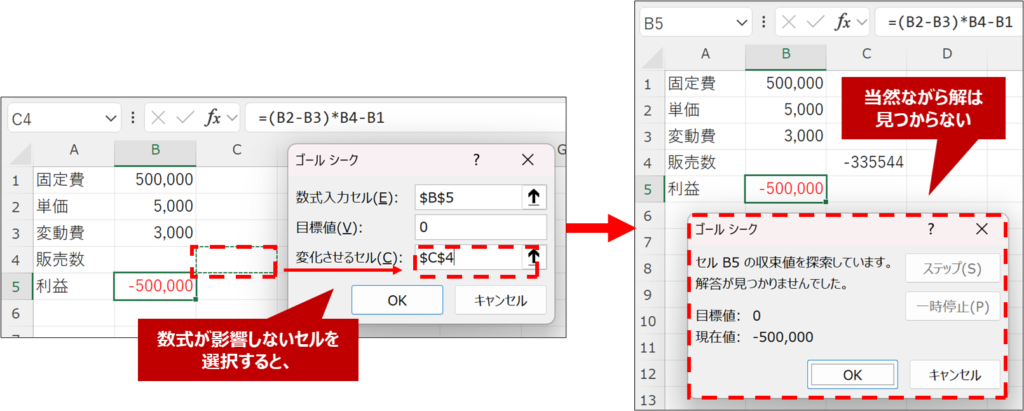
■ケース②:変更セルが影響していない
変更するセルが計算式に含まれていないと、解は見つかりません。
計算式が正しくセルを参照しているか確認しましょう。
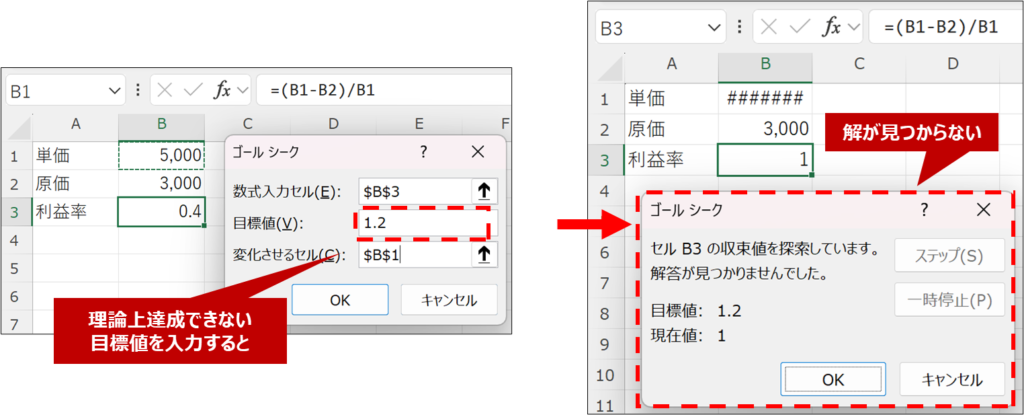
■ケース③:目標値が理論上達成できない
計算構造上、そもそも到達できない目標値の場合はエラーになります。
以下の場合、基本的に利益率が100%を超えるケースはないため、解が見つかりません。
ゴールシークに関するよくある質問(FAQ)
ここでは、ゴールシークによくある質問をまとめました。
ゴールシークは関数ですか?

関数ではありません。
データ分析機能の一つです。
複数セルを同時に変更できますか?
できません。
変更できるセルは一つのみです。
自動更新されますか?
されません。
元データを変更した場合は再実行が必要です。
「解が見つかりません」と表示されるのはなぜですか?
目標値が計算上到達できない可能性があります。
”ゴールシークがうまくいかない原因”も参考の上、数式と条件を確認しましょう。
どのバージョンのExcelでも使えますか?
多くのバージョンで利用可能です。
Windows版・Mac版ともに搭載されています。
まとめ|ゴールシークは実務の逆算武器
ゴールシークは、
・目標値から必要な数値を逆算できる
・変更できるセルは1つ
・数式が正しく組まれていることが前提
という特徴を持つ、実務向けの逆算ツールです。
特に、
・損益分岐点の計算
・目標利益率からの単価設定
・売上目標達成に必要な数量算出
といった場面では、試算スピードを大きく向上させてくれます。
一方で、複数条件の最適化や複雑な制約がある場合は、ソルバーなど他の分析機能を検討する必要があります。
まずは身近な計算から、ぜひ一度ゴールシークを実行してみてください。
「逆算できる」という感覚が身につくと、試算のスピードと精度は確実に変わります。
最後まで読んでいただき、ありがとうございます。

コメント