Excelで資料を印刷するとき、
「日付を自動で入れたい」
「ページ番号や総ページ数を表示したい」
と思ったことはありませんか?
この記事では、Excelのヘッダー・フッター機能を使って、印刷時に日付・時刻・ページ番号・ページ数を自動表示する方法を、図解で分かりやすく解説します。
Excelのヘッダー・フッターとは?印刷時にできること
Excelのヘッダー・フッターとは、
印刷したときに各ページの上部(ヘッダー)や下部(フッター)に
共通の情報を表示できる機能です。
ヘッダー・フッターを使うことで、次のような情報を自動で表示できます。
★ヘッダー・フッターで表示できる主な情報
✅日付や時刻(資料の作成日・印刷日)
✅ページ番号・総ページ数
✅ファイル名やシート名
✅任意の文字(部署名や資料タイトルなど)
特に、会議資料や報告書などを印刷して配布する場合、
「いつ作成した資料か」「全体で何ページあるか」が分かりやすくなり、
資料の管理や確認がしやすくなります。
【Excel】ヘッダー・フッターに日付・時刻を表示する方法
実際にヘッダーへ日付・時刻を表示させる手順を説明します。
印刷時に表示させることができるので、いつ印刷したのか、どの時点の資料なのか一目瞭然です。
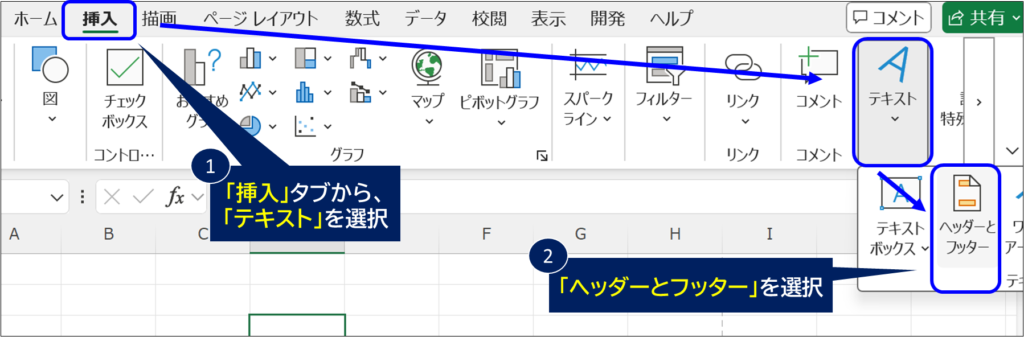
1.「挿入」タブから、「テキスト」→「ヘッダーとフッター」を選択
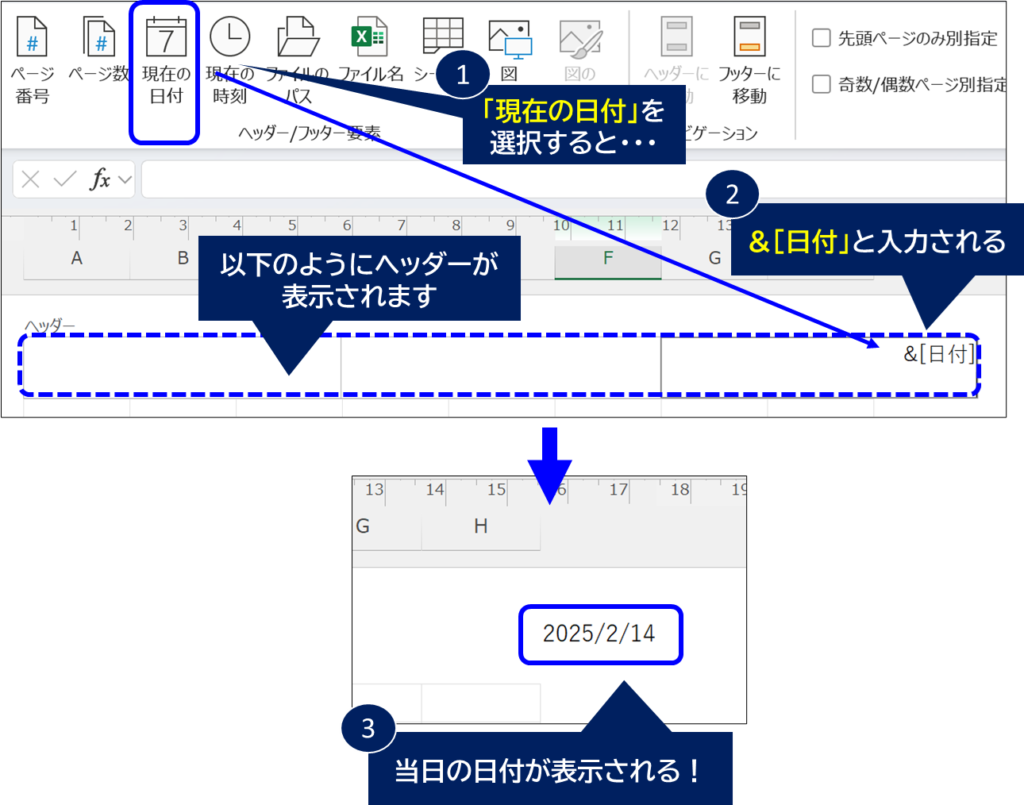
2.「現在の日付」を選択すると、&[日付]と入力され、当日の日付が表示される
3.さらに「現在の時刻」を選択すると、&[日付]&[時刻]と入力され、当日の日付と時刻が表示される
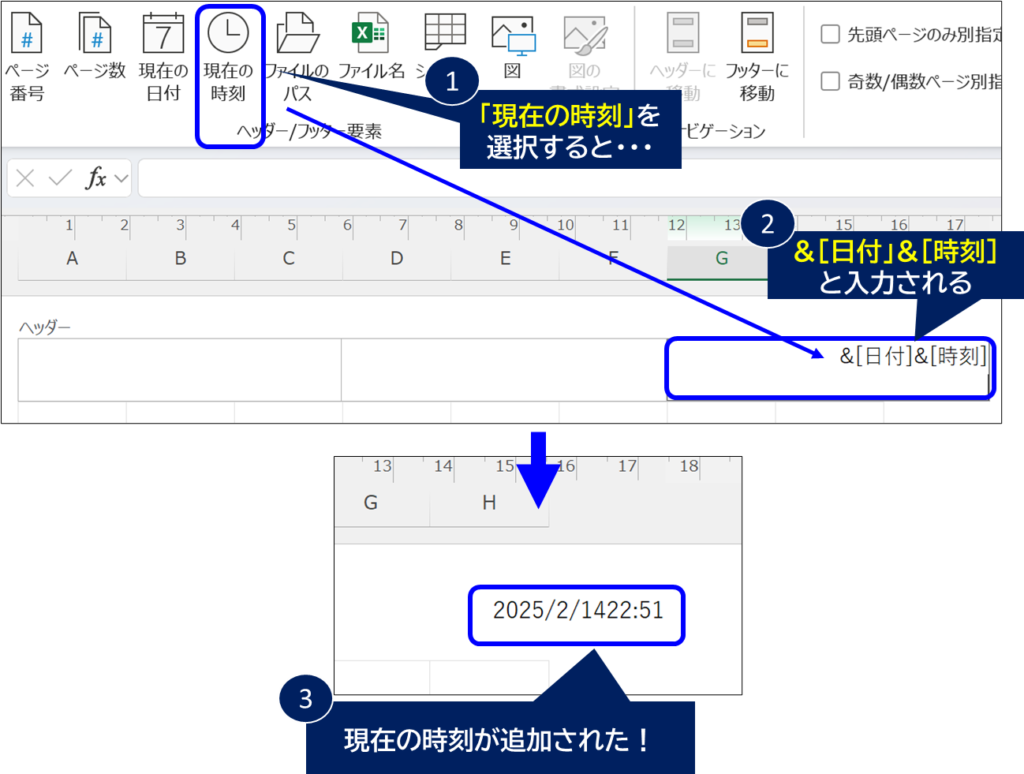
これで現在の日付と時刻を表示することができます。
&[日付]の前に、「印刷日時:」と文字を追記したり、日付と時刻の間にスペースを空けたりすると、より分かりやすく表示することができます。
'※以下の場合、「印刷日時:2025/2/15 22:51」のように表示されます。
印刷日時:&[日付] &[時刻]
【Excel】フッターにページ番号・総ページ数を表示する方法
今度はページ番号とページ数を表示させる手順を説明します。
資料のページ数、現在どのページを表示しているかが一目瞭然となります。
今回はフッターに総ページ数とページ番号を表示させます。
1.「挿入」タブから、「テキスト」→「ヘッダーとフッター」を選択
2.「フッターに移動」を選択し、フッター編集部分に移動
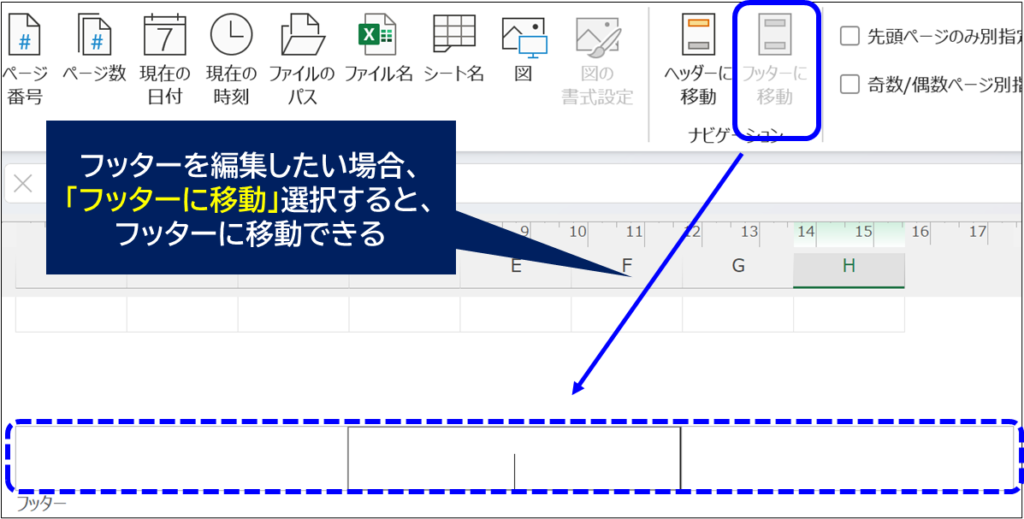
3.さらに「現在の時刻」を選択すると、&[日付]&[時刻]と入力され、当日の日付と時刻が表示される
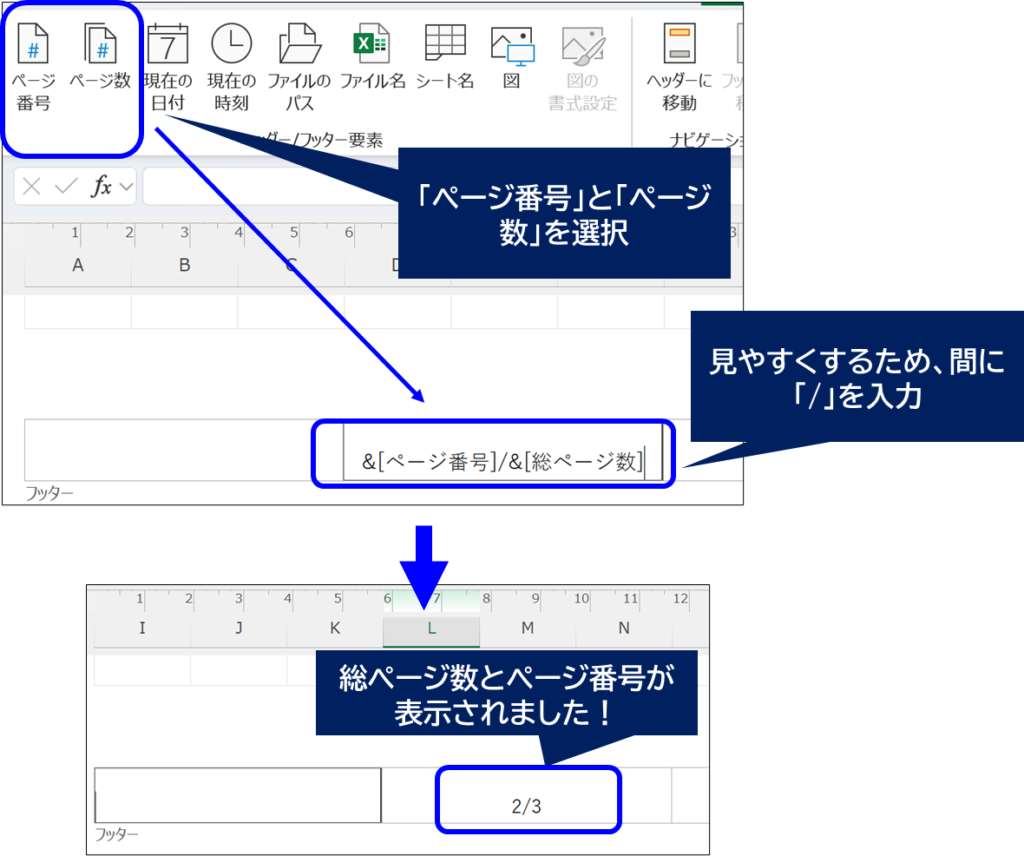
これで総ページ数とページ番号を表示することができます。
上記のように、&[ページ番号]と&[総ページ数]の間に「/」などを入れると、より分かりやすく表示することができます。
'※以下の場合、「2/3」のように表示されます。
&[ページ番号]/&[総ページ数]
ヘッダー・フッターが表示されない場合の対処法
ヘッダー・フッターを設定したのに、
「画面上に表示されない」「印刷しても反映されない」
と感じることがあります。
これは不具合ではなく、Excelの仕様によるものがほとんどです。
よくある原因と対処法は次のとおりです。
注意点① 画面上では見えない
通常の編集画面では、ヘッダー・フッターは表示されません。
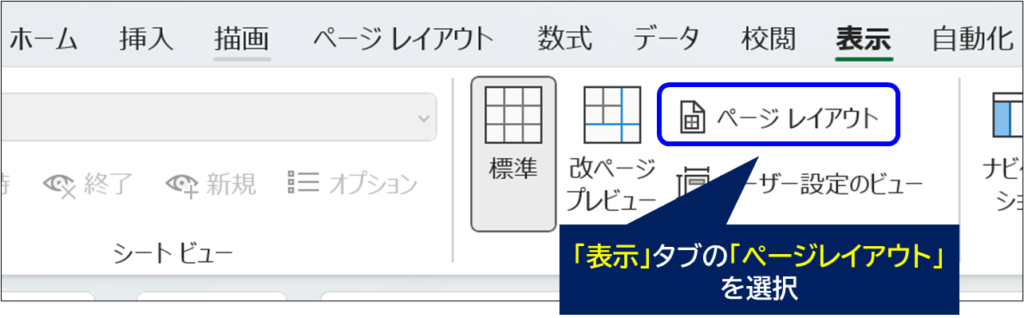
ヘッダー・フッターを確認するには、
「表示」タブ →「ページレイアウト」を選択
することで、内容を確認・編集することができます。
注意点② シートごとに設定が必要
ヘッダー・フッターの設定は、シート単位で行われます。
ですので、一つのシートのヘッダー・フッターを編集しても、他のシートに設定は反映されません。
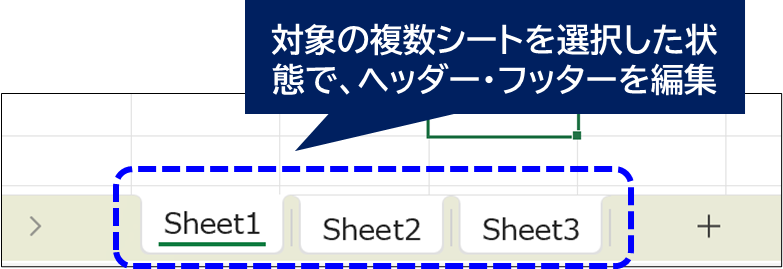
複数のシートに一括でヘッダー・フッターを反映したい場合、複数のシートを選択した状態でヘッダー・フッターを編集する必要があります。
まとめ|Excelのヘッダー・フッターで日付・ページ番号を自動表示しよう
Excelのヘッダー・フッターを使えば、
印刷時に日付・時刻・ページ番号・ページ数を自動で表示できます。
資料の作成日やページ管理が一目で分かるため、
会議資料やレポートなど、印刷して使うExcelファイルに特に便利です。
設定も難しくないので、
「印刷した資料を見やすくしたい」「管理しやすくしたい」
という方は、ぜひ活用してみてください。
最後まで読んでいただき、ありがとうございました。
コメント