エクセルで、日付・曜日を自動表示したいと思ったことはありませんか?
・日付を毎月手入力するのが面倒
・曜日を自動で表示したい
・土日や祝日をひと目で分かるように色分けしたい
Excelでスケジュール表・勤怠管理表・シフト表を作っていると、
このような悩みを感じたことがある方は多いはずです。
実はExcelでは、関数と条件付き書式を少し設定するだけで
「対象日を入力するだけで完成するカレンダー」を簡単に作ることができます。
この記事では、日付と曜日の表示方法から、土日や祝日に自動で色をつける便利なテクニックまで、実用的な使い方をわかりやすくご紹介します。
- 日付を自動入力する方法
- 曜日を自動表示する方法
- 土日・祝日を自動で色分けする方法
Excelで日付・曜日を自動表示するカレンダーの完成イメージ
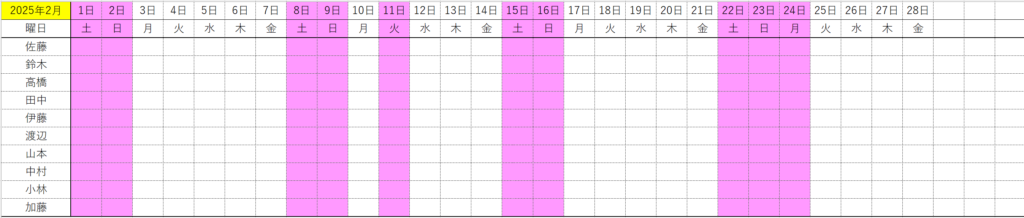
今回作成するのは、次のような仕組みのカレンダーです。
★作成するカレンダーのイメージ
✅対象となる日付を1セルに入力する
✅その月の日付が横方向に自動表示される
✅曜日が自動表示される
✅土日祝日は自動で色が付く
この仕組みを作っておけば、
毎月のカレンダー作成が一瞬で終わるようになります。
★イメージ★
対象日を入力するだけで日付を自動入力する方法
まずは、日付を自動表示する仕組みを作っていきます。
手順①対象日を入力する
まずは、起点となる日付を入力する必要があります。
今回はセルA1(黄色セル)に、対象となる日付を入力します。
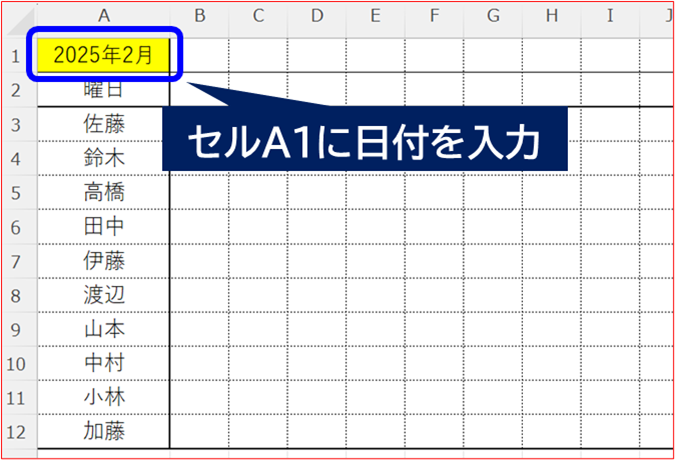
この日付を基準に、その月の日付を表示していきます。
手順②初日の日付を表示する
セルB1に、セルAを参照する数式を入力します。
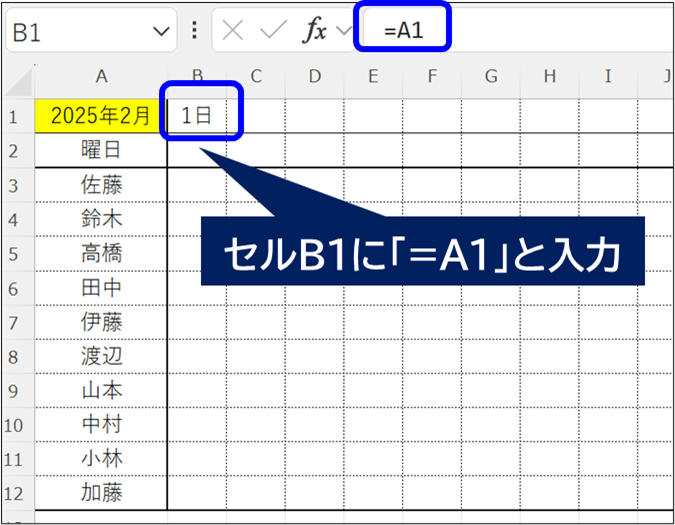
これで、A1に入力した日付が表示されます。
手順③日付を自動で増やす数式を入力する
セルC1に、以下の数式を入力します。
これにより、指定した月の日付だけが自動表示されます。
=IFERROR(IF(MONTH($A1)=MONTH(EOMONTH(B1+1,0)),B1+1,""),"")この数式をD1~AF1までコピーします。
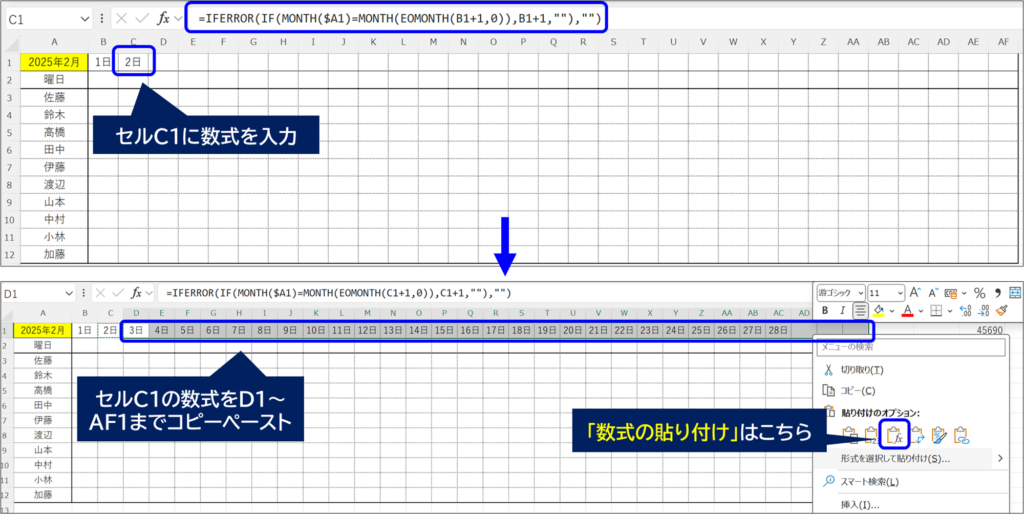
- 前日の日付に「+1」とすることで、連続した日付を表示
- EMONTH関数を使うことで、対象月以外の日付は表示しないように設定
- エラーは空白で表示
Excelで曜日を自動表示する方法(表示形式を使用)
次に、入力した日付に対応する曜日を表示させていきます。
手順①日付を参照する
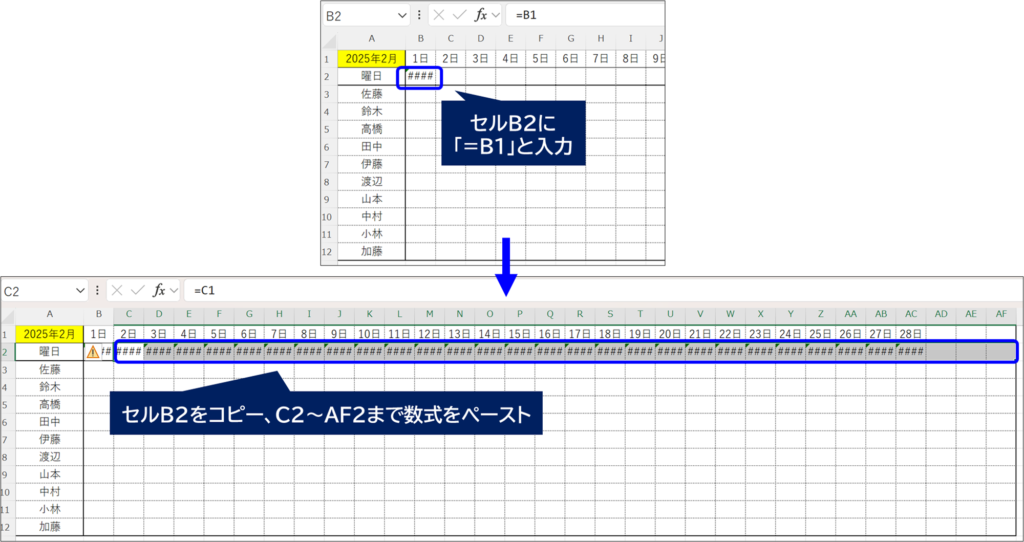
セルB2に、セルB1を参照する数式を入力します。
そのままC2~AF2までコピーします。
手順②曜日表示に変更する
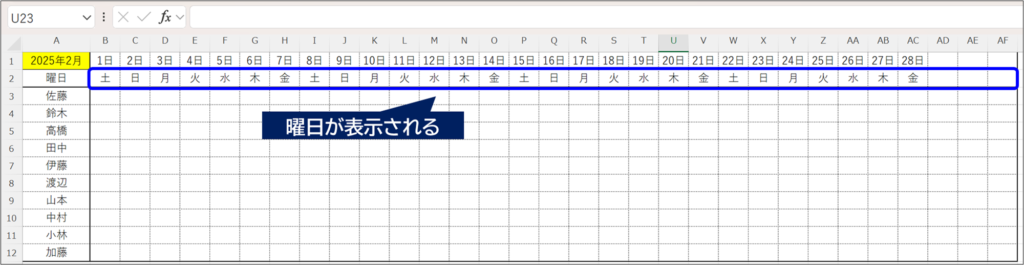
2行目の日付を曜日表示に変更していきます。
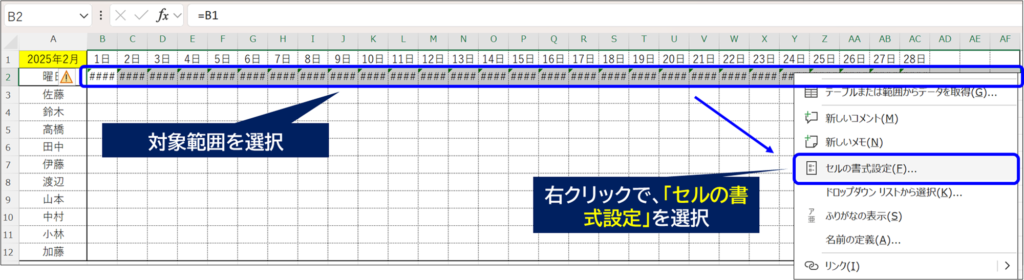
1.変更したい範囲を選択し、右クリック→セルの書式設定を選択
2.表示形式のユーザー定義より、「aaa」と入力し、OKを選択
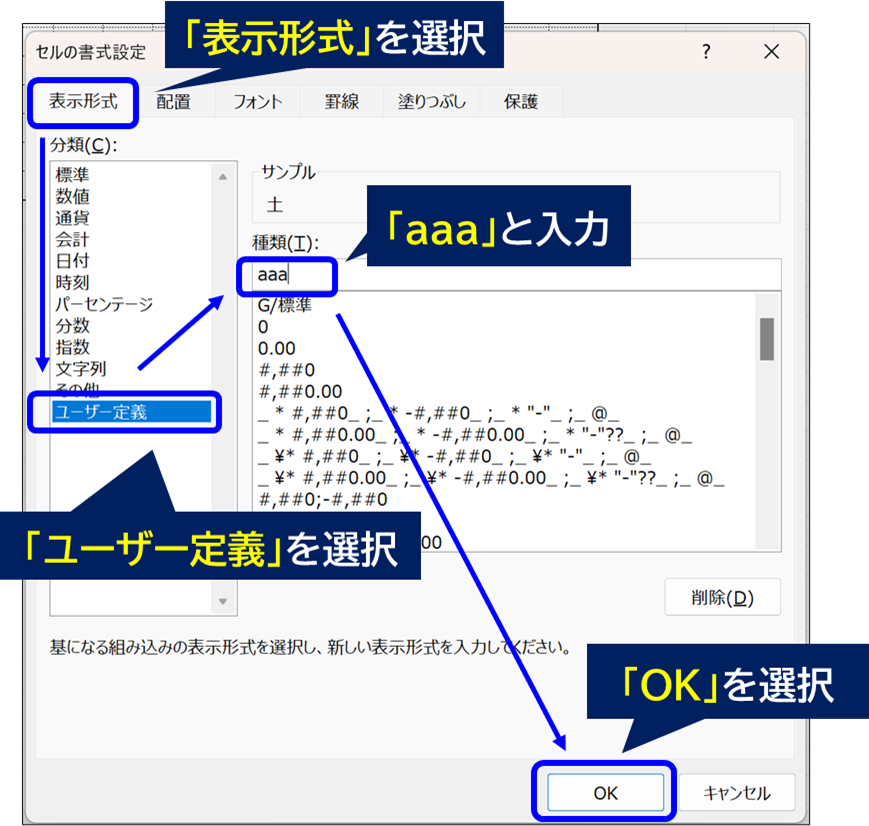
これで、月・火・水・・・と曜日が自動表示されます。
土日を自動で色分けする方法(WEEKDAY関数)
曜日が表示できたら、次は土日を目立たせましょう。
今回は土曜日・日曜日であればピンク色に塗りつぶす書式を設定します。
曜日の書式設定をする(土日に色をつける)
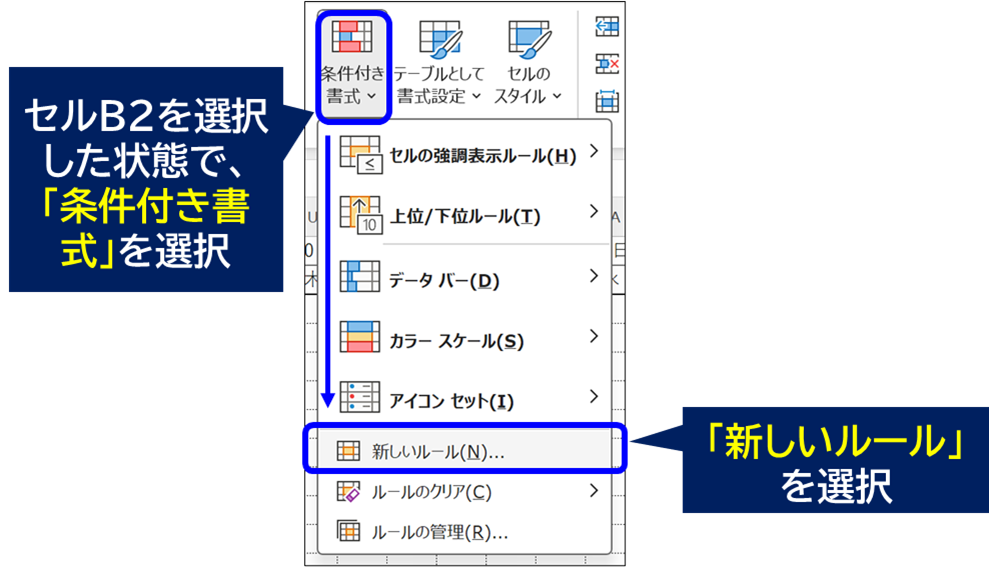
1.対象セルを選択した状態で、条件付き書式→新しいルールを選択
2.数式を使用して、書式設定するセルを決定から、数式を入力する
土曜日を指定する場合、以下のように数式を入力します。
=WEEKDAY(B$1)=7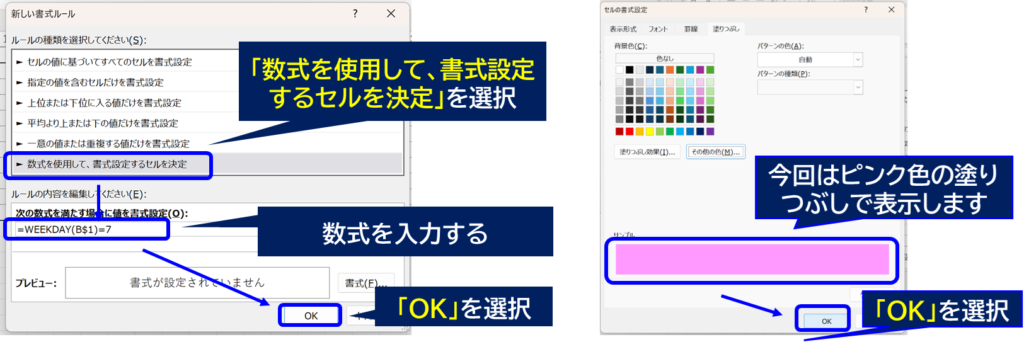
これで、土曜日が自動で色分け表示されるようになります。
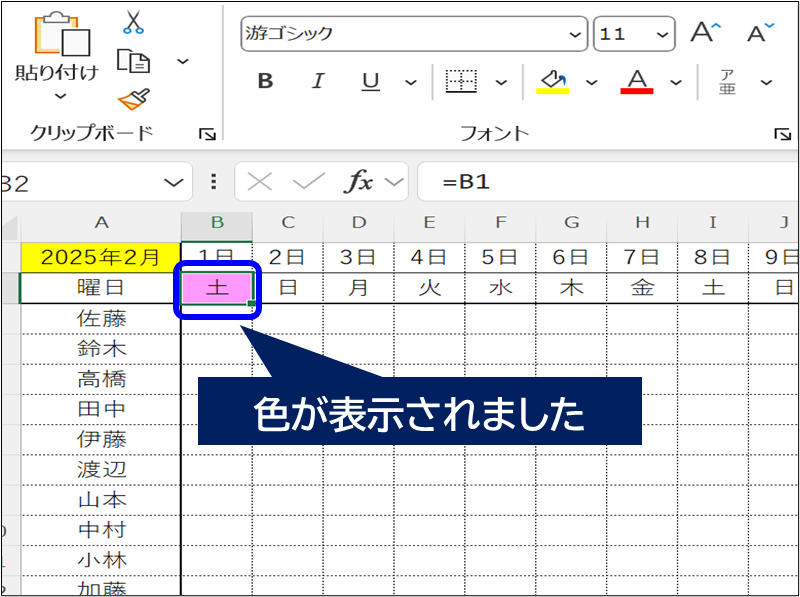
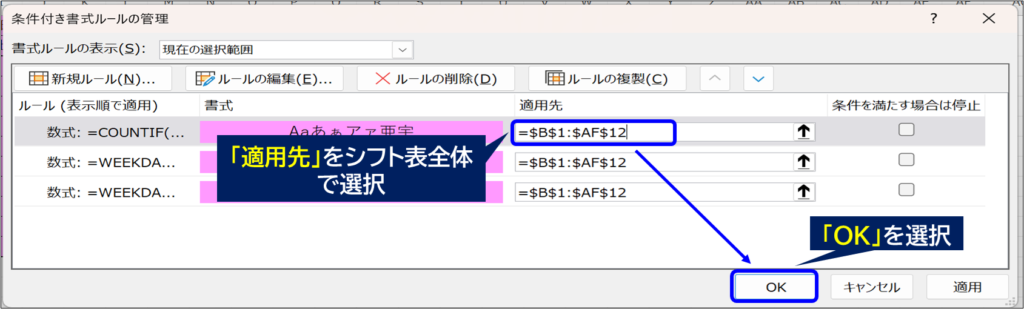
表全体に書式を反映させたい場合は、条件付き書式の「適用先」を対象範囲にすればOKです。
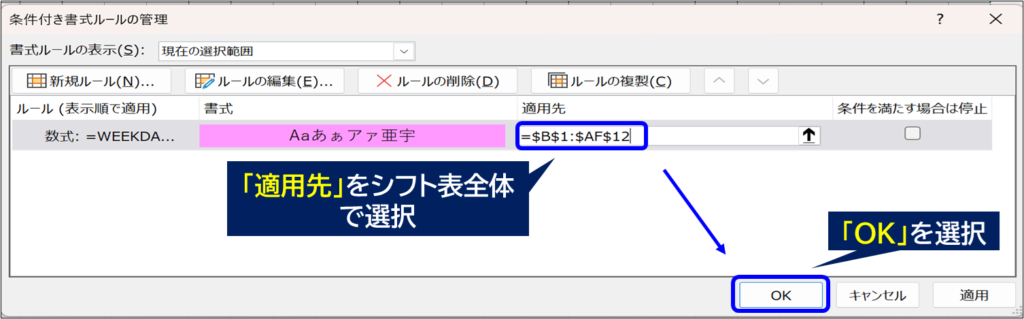
適用先を対象範囲とすることで、土曜日の列全体をピンク色に塗りつぶすことができます。
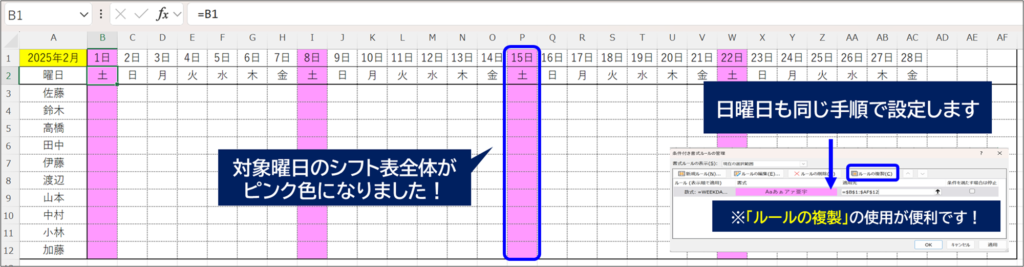
日曜日を指定する場合は、土曜日の数式を一部変更するだけなので、「ルールの複製」を使用すると便利です。同じように、日曜日の列全体に書式を反映することができます。
ちなみに日曜日を指定するときは、以下の数式を入力します。
=WEEKDAY(B$1)=1祝日を自動判定して色を付ける方法
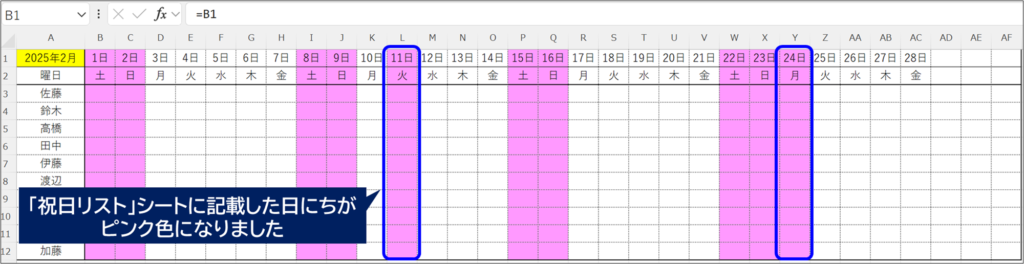
最後に、祝日にも色をつけていきます。
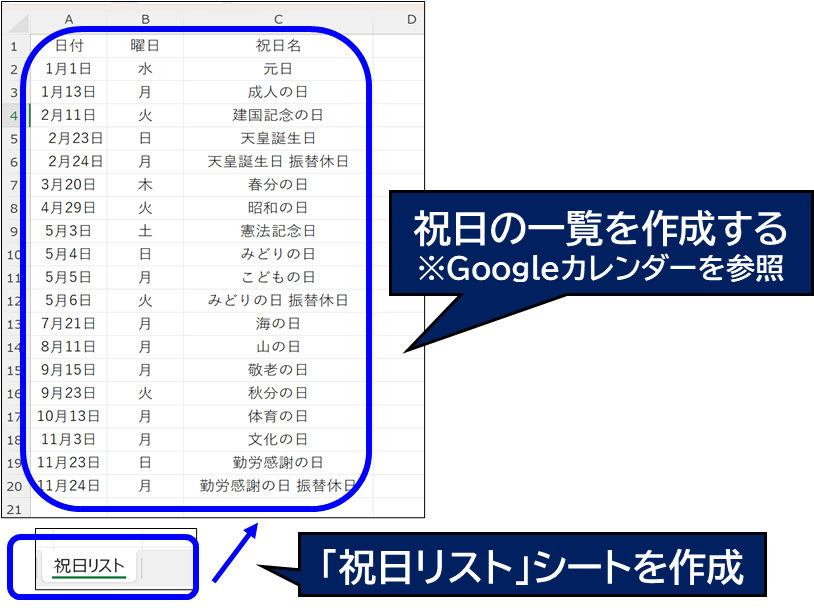
手順①祝日リストを作成する
まず別シートに祝日リストを作成します。
A列に祝日の日付を入力します。
(こちらを書式判定用に使用するため、必ず日付形式で入力してください)
手順②条件付き書式を設定する
作成した祝日リストシートをもとに、条件付き書式を設定していきます。
(ルールの複製から数式を変更するやり方でもOKです)
1.対象セルを選択した状態で、条件付き書式→新しいルールを選択
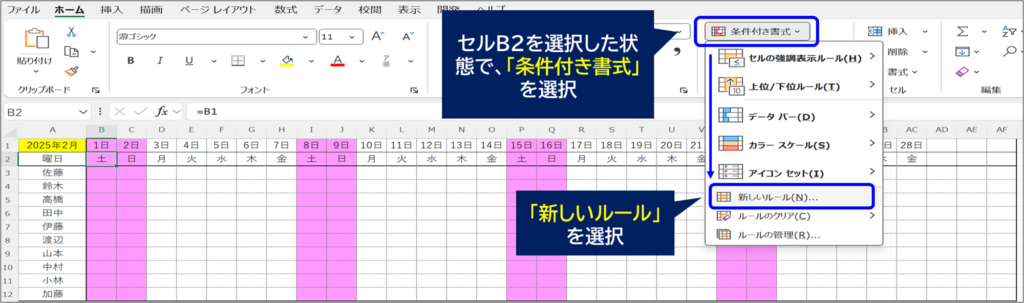
2.数式を使用して、書式設定するセルを決定から、数式を入力する
祝日を指定するには、以下の数式を入力します。
=COUNTIF(祝日リスト!$A:$A,B$1)=1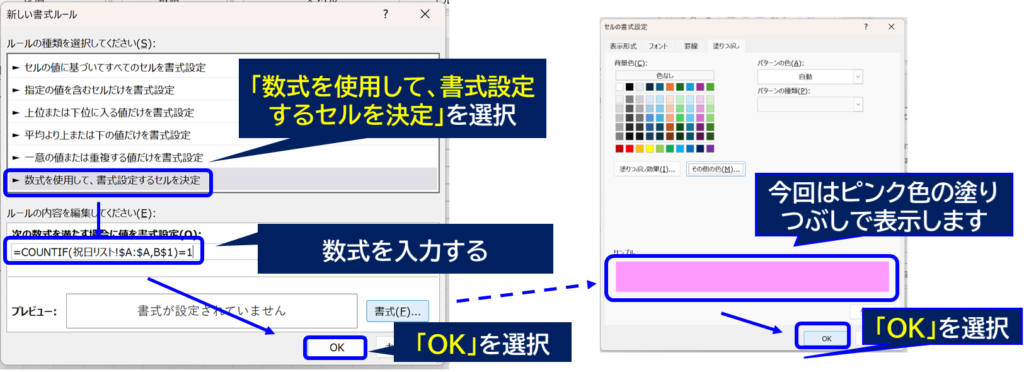
同じように、適用先を対象範囲に変更します。
これで、祝日にも色を付けることができます。
よくあるエラー・うまく表示されない原因
今回作成した内容で、よくあるエラーやうまく表示されない原因を紹介します。
いずれもちょっとした見直しをすればクリアできるポイントですので、困ったときは参考にしてみてください。
- Q:日付が表示されない
- A:
対象セル範囲に数式が反映されているか確認してください。
- Q:祝日が反映されない
- A:
祝日リストの日付が文字列などになっていないか確認してください。
- Q:色が付かない
- A:
条件付き書式の適用範囲を確認してください。もしくは、数式の行が固定されているか確認してください。
活用事例|シフト表・勤怠管理に最適
このカレンダーは、次のような場面で活用できます。
・シフト表の作成/管理
・勤怠管理表
・プロジェクトのスケジュール管理
日付を手入力しないことで、入力ミス・作業時間短縮になります。
※土日が休日でない場合、「■曜日の書式設定をする(土日に色を付ける)」で使用したWeekday関数部分の条件を変更することで、任意の曜日を色分けすることができます。
補足:WEEKDAY関数とは?
WEEKDAY関数は、
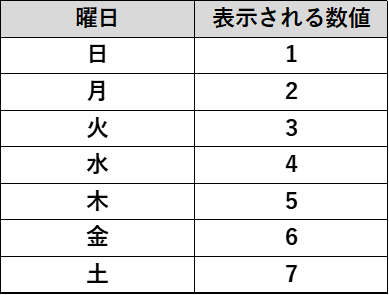
日付に対応する曜日を、数値に変換する関数です。
=Weekday(シリアル値,[種類]) '種類は省略可引数を省略した場合、各曜日は以下の数値で表示されます。
土日以外で設定したい場合、以下を参照して変更してください。
まとめ|日付・曜日を自動化してExcel作業を効率化しよう
エクセルで、
・日付を自動入力
・曜日を自動表示
・土日祝日を自動色付け
する仕組みを作っておけば、毎月のカレンダー作成管理作業が一気に楽になります。
ぜひ今回の方法を活用して、エクセル作業の効率化につなげてみてください。
最後まで読んでいただき、ありがとうございました。

コメント