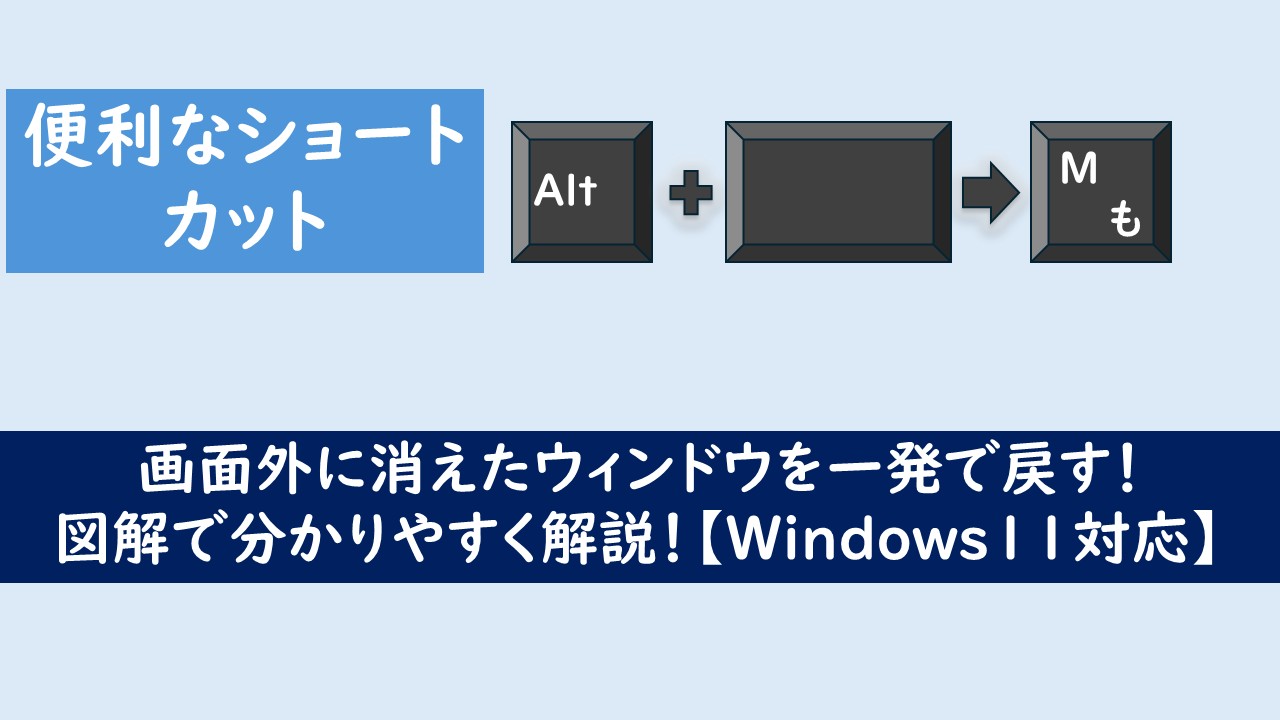
仕事中、ウィンドウが画面の外に行ってしまい、操作できなくなったことはありませんか?
・ウィンドウが見えない
・タイトルバーがつかめない
・タスクバーには表示されているのに操作できない
このような状態になると、作業が止まってしまい非常に困ります。
特に、外部モニターを使っている会社員の方は、一度は経験したことがあるのではないでしょうか。
実はこの問題は、キーボード操作を使えば数秒で解決できることがほとんどです。
この記事では、Windows11で画面外に行ったウィンドウを確実に戻す方法を、初心者の方にも分かるように解説します。
【最短解決】ウィンドウが画面外に行ったときの戻し方
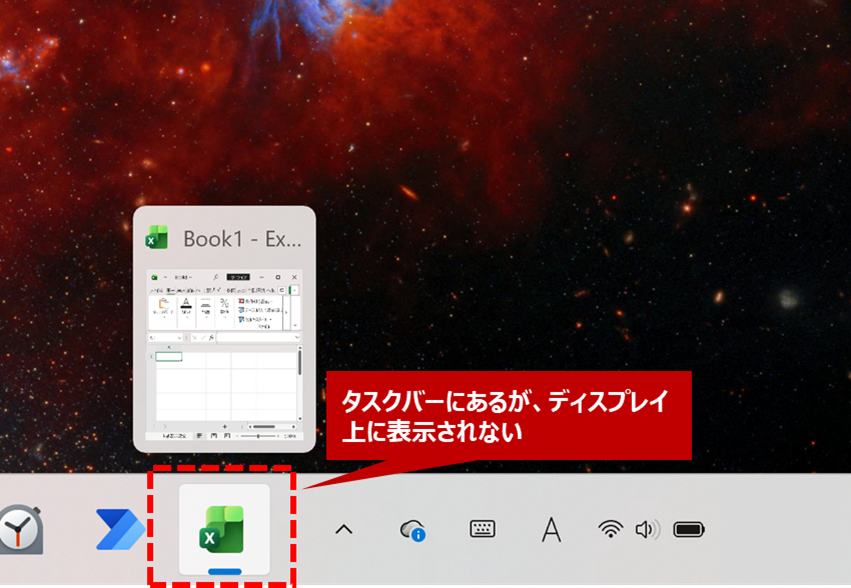
タスクバーにはアプリが起動しているのが分かるのに、ディスプレイ上に見当たらない・・・
と、以下のような状況に焦ったことがある人も多いと思います。
しかし安心してください。
結論として、画面外にあるアプリを画面内に戻す方法はあります。
主な方法を2種類紹介します。
方法①:キーボードでウィンドウを移動する(最もおすすめ)
この方法は、ほぼすべてのケースで有効です。
ウィンドウが完全に見えない場合でも戻せます。
■操作手順
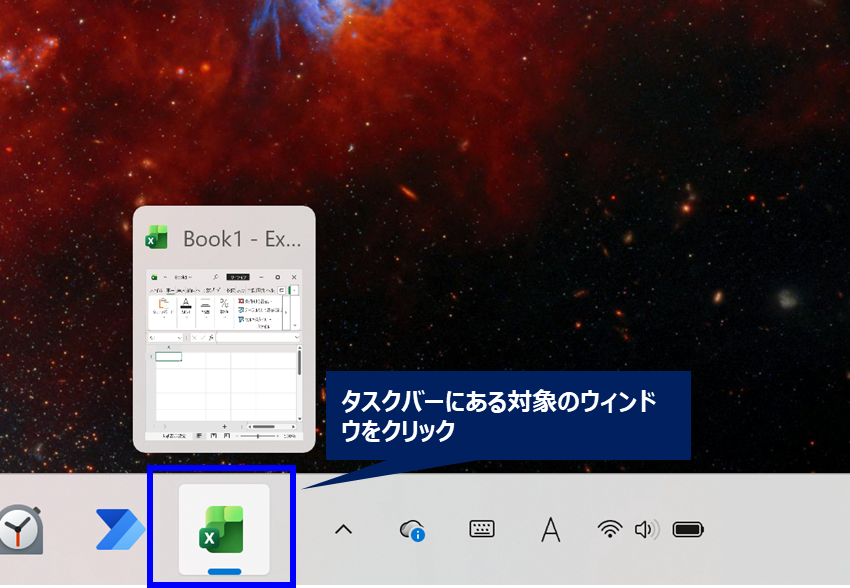
1.タスクバーで対象のウィンドウをクリック(※Excelやブラウザなど)
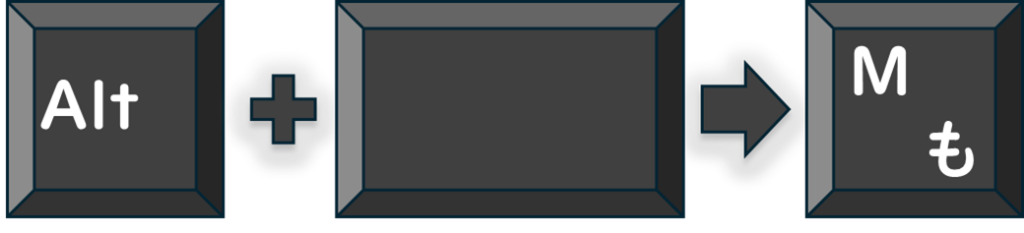
2.「Alt」 + 「Space」キーでウィンドウメニューを開き、「M」キーを押す
(「M」キーを押す代わりに、「移動する」をクリックしても同じ操作ができます)
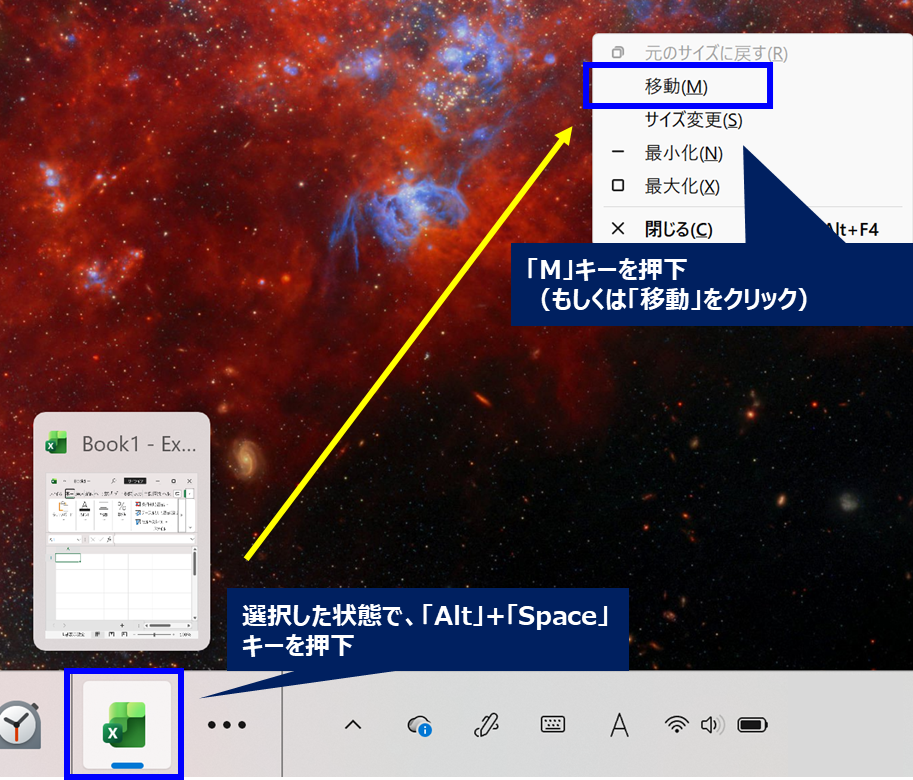
3.ウィンドウが表示されるまで、矢印(←↑↓→)キーを押す
→見えたらクリックして固定
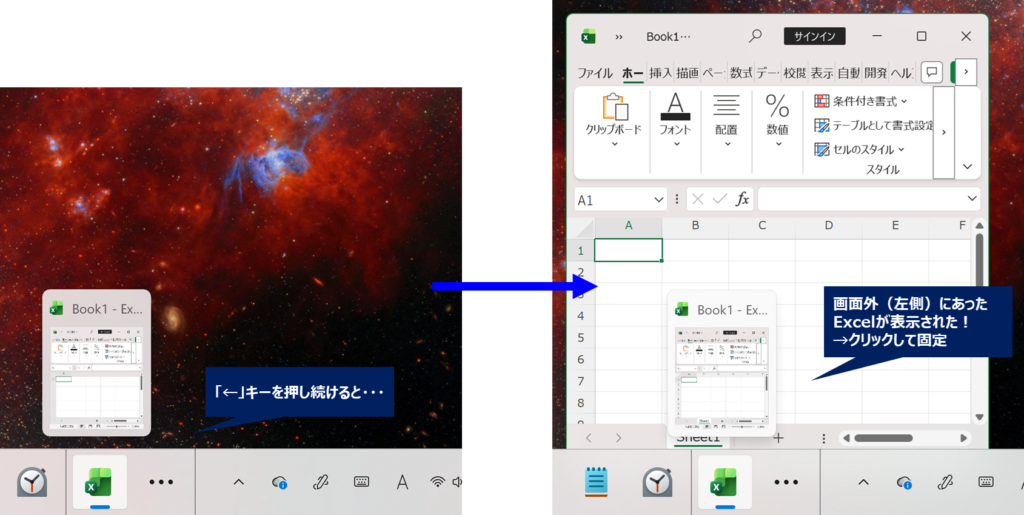
これで、画面外にあったウィンドウが表示されました。
この方法は、ウィンドウの「移動モード」を強制的に起動することで、画面外にあったアプリを画面内に移動させる方法です。
方法②:Windowsキー+矢印キーで戻す(簡単)
こちらは、先ほどの移動モードより簡単に使うことができる方法です。
■操作手順
1.タスクバーで対象のウィンドウをクリック(※Excelやブラウザなど)
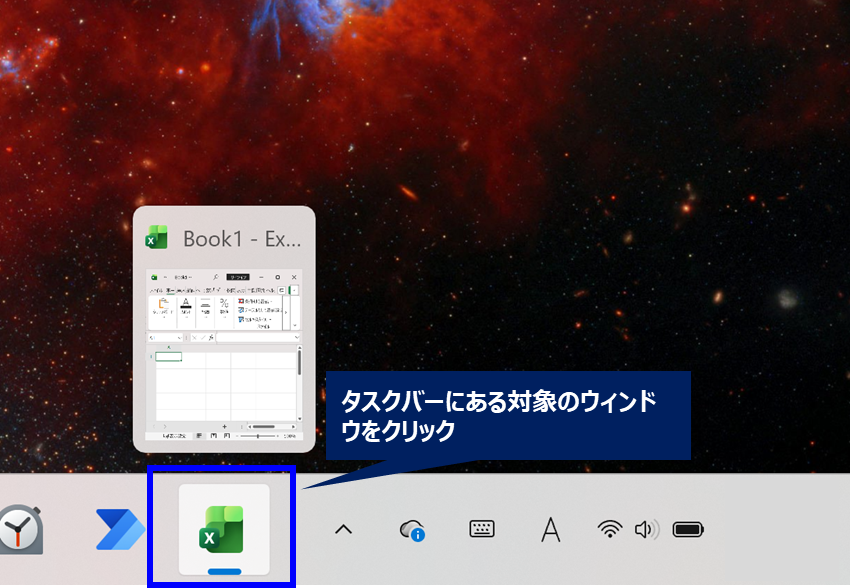
2.「Windows」 + 「←」もしくは「→」キーを押す
(「↑」キーでも画面に表示される場合があります)
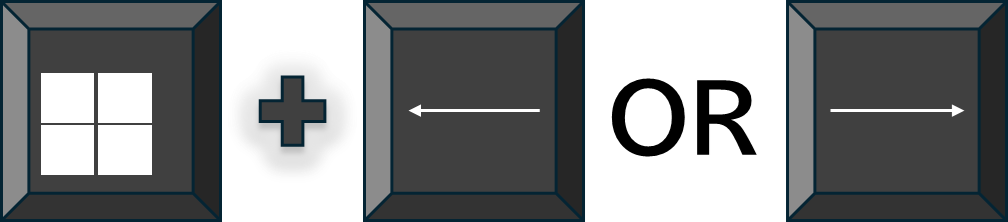
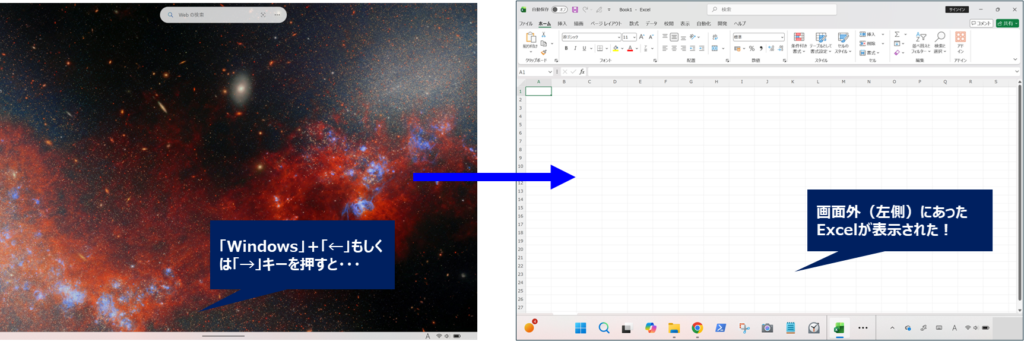
これで、画面外にあったウィンドウが表示されました。
先ほどの移動モードと違い、ショートカットキーのみで完結するため、非常に簡単に使うことができます。
それでも戻らないときの対処法
ここまでの方法で戻らない場合は、表示環境が原因になっている可能性があります。
以下の方法を順番に試してみてください。
解像度を一時的に変更する
解像度を変更すると、ウィンドウの位置が自動的に再配置されることがあります。
■操作手順
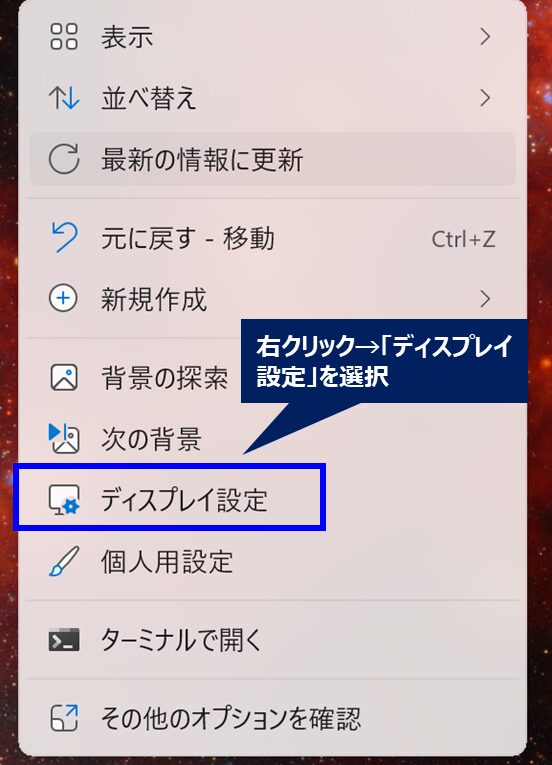
1.画面で右クリック→「ディスプレイ設定」を選択
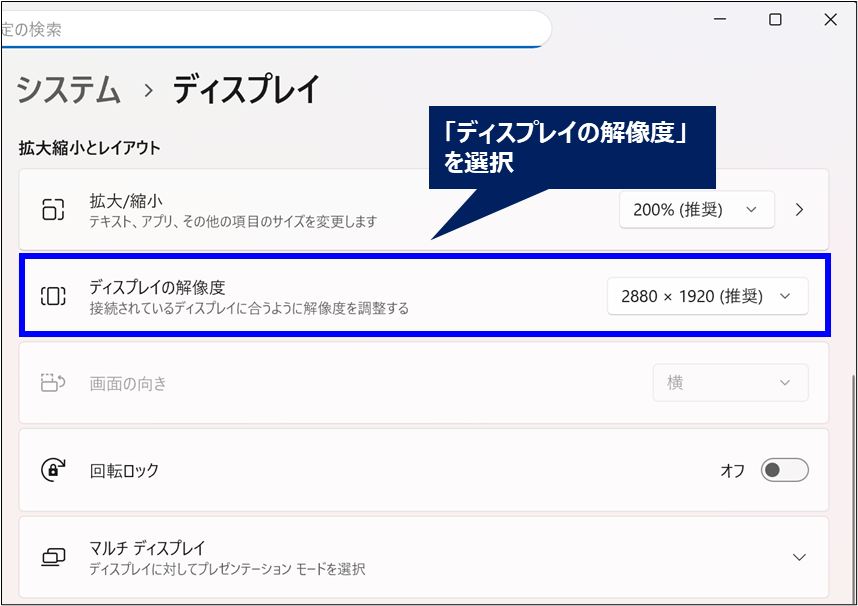
2.「ディスプレイの解像度」を選択
3.現在の解像度設定以外からいずれかを選択
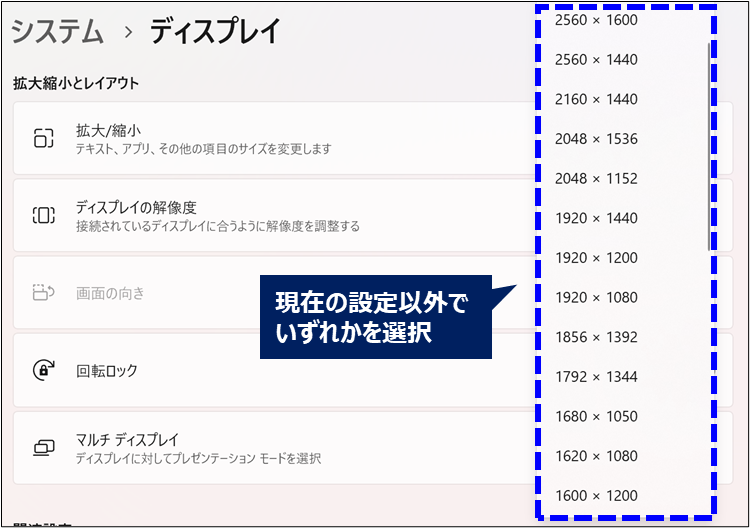
これで、画面外にあったウィンドウが表示されます。
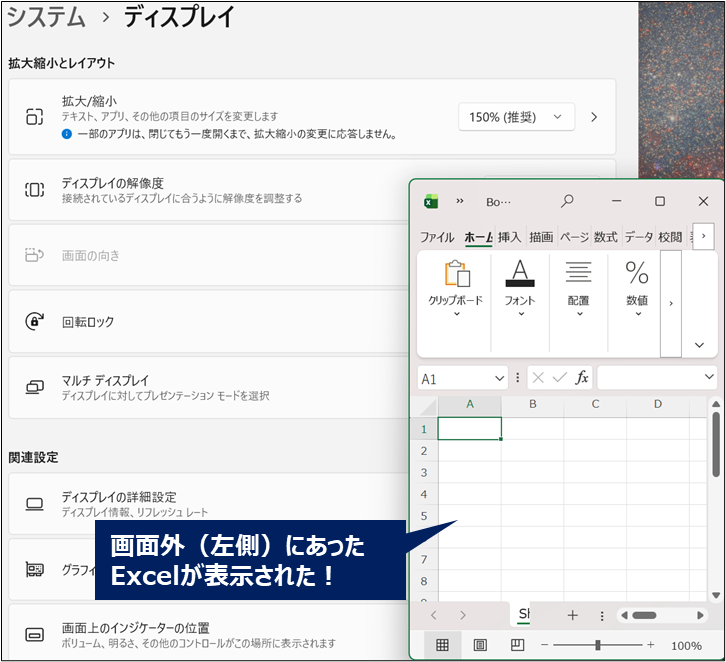
表示されたら、元の解像度に戻しても大丈夫です。
外部モニター(デュアルモニター)が原因の場合
会社員の方で最も多い原因が、外部モニターの接続状態の変化です。
例えば、
・会議室でモニターを外した
・ノートPC単体で使用した
・HDMIケーブルを抜いた
この場合、存在しないモニター上にウィンドウが残っていることがあります。
その場合は、ディスプレイを1つにすることで解決することができます。
■操作手順
1.画面で右クリック→「ディスプレイ設定」を選択
2.(画面が複数ある場合)「1のみに表示する」を選択
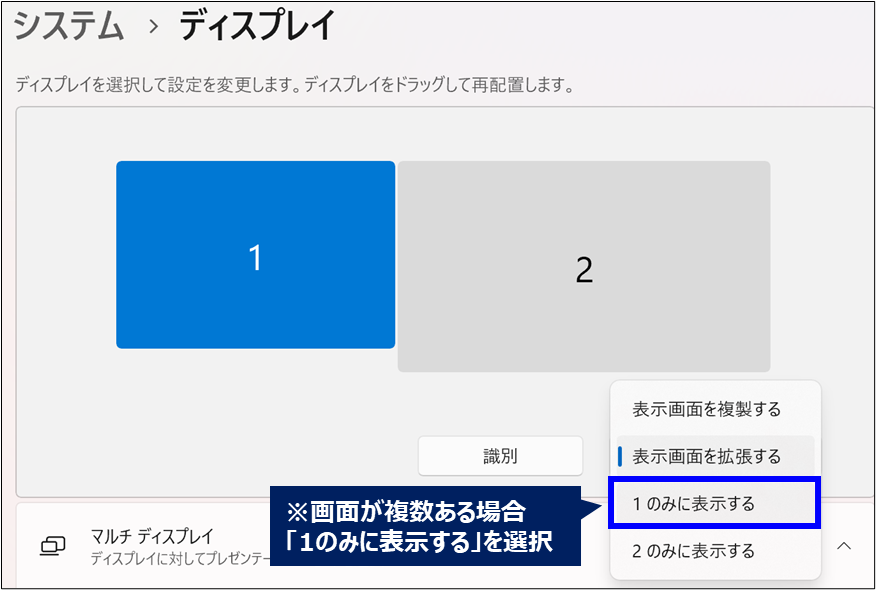
これで、画面外にあったウィンドウが表示されます。
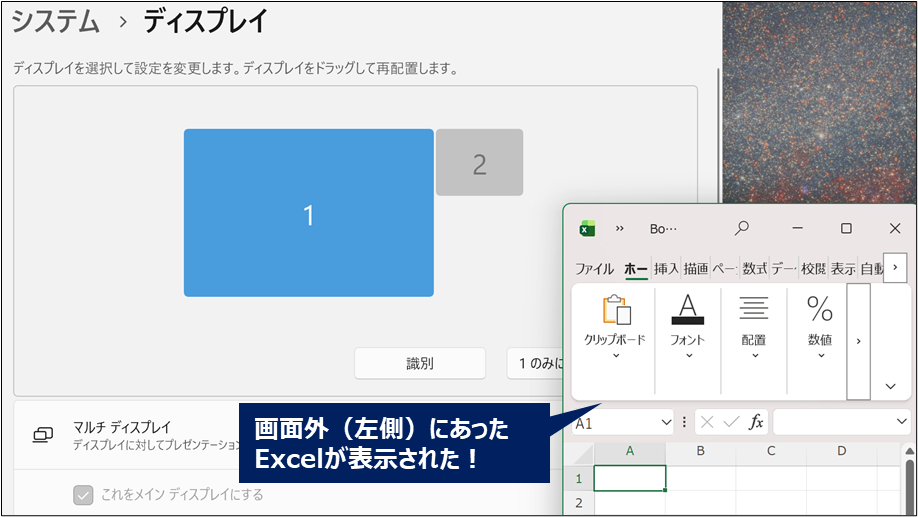
※「Windows」+「P」キーから、「PC画面のみ」選択でも可能です。

仮想デスクトップが原因の場合
Windows11では、仮想デスクトップ機能を使っている場合にも起きることがあります。
デスクトップ(仮想デスクトップ含め)上の一覧は、以下手順で確認することができます。
■操作手順
1.「Windows」+「Tab」キーを押下
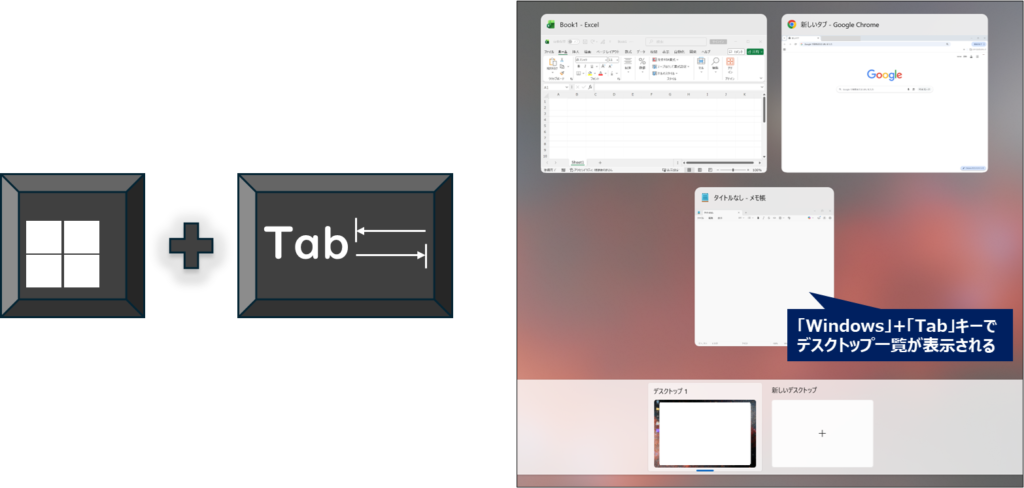
すると、現在のデスクトップ一覧が表示されます。
他のデスクトップにウィンドウが存在していないか確認してください。
なぜウィンドウが画面外に行ってしまうのか?
この問題は、実は珍しいものではありません。
特に会社員の環境では、発生しやすい条件がそろっています。
■主な原因
・外部モニターを外したとき
→最も多い原因だと考えます。
外部モニターを使用していた状態で取り外すと、ウィンドウが元に位置に残ったままになることがあります。
・解像度を変更したとき
→解像度を変更すると、画面のサイズが変わるため、ウィンドウの位置がずれることがあります。
・ノートPCを持ち運んだとき
→社内移動や会議のたびに、表示環境が変わることで発生することがあります。
ウィンドウが画面外に行かないようにする予防策
実は、この問題はある程度防ぐことも可能です。
・モニターを外す前にウィンドウを中央に寄せる
→外部モニターを外す前に、ウィンドウをメイン画面の中央に移動しておくと、画面外に残るリスクを減らすことができます。
・ノートPC単体で使う前に位置を確認する
→会議や移動前に、開いているウィンドウの位置を確認しておくのも効果的です。
特に、Excelやブラウザ、連絡ツール(メールやTeamsなど)などは、複数開いていることが多いため注意が必要です。
同じトラブルを繰り返さないための対策(再発防止)
ウィンドウが画面外に行ってしまうトラブルは、一度だけでなく「何度も繰り返す」ケースが意外と多いです。
特に以下のような環境では発生しやすくなります。
- ノートPC+外部モニターを使っている
- デュアルモニター環境で片方を外すことがある
- 解像度や表示スケールを頻繁に変更している
こうした場合は、対処法だけでなく「画面環境を安定させること」が根本的な解決になります。
対策① モニターの配置と解像度を固定する
モニターの配置(左右の位置関係)や解像度を頻繁に変更すると、ウィンドウの表示位置がズレやすくなります。
一度設定したら、できるだけ固定して使うことでトラブルの発生を抑えることができます。
対策② 接続環境をできるだけ一定にする
ノートPCの場合、ケーブルの抜き差しが多いとそのたびに画面構成が変わり、ウィンドウ位置がズレやすくなります。
そのため、できるだけ接続状態を固定することが重要です。
例えば、USB-Cハブやドッキングステーションを使って常に同じ接続環境を維持することで、こうしたトラブルはかなり減らせます。
対策③ 作業環境を見直すと効率もアップする
少し話はそれますが、外部モニターを活用するとウィンドウ管理のストレス自体が大きく減ります。
例えば、
- メイン画面でExcel作業
- サブ画面で資料やブラウザを表示
といった使い方にすると、ウィンドウの切り替えが減り、今回のようなトラブルも起きにくくなります。
補足:環境を整えるとトラブルはかなり減ります
ここまでの対策を意識するだけでも改善しますが、環境自体を少し整えると、さらに安定して使えるようになります。
■ 外部モニター(作業領域を広げる)
作業スペースが広がることで、ウィンドウを無理に移動させる必要が減り、トラブルの発生も抑えられます。
👉 Amazonで外部モニターを見てみる
👉 楽天で外部モニターを見てみる
■ USB-Cハブ(接続の安定化)
ケーブルの抜き差しを減らすことで、画面構成の変化によるウィンドウのズレを防ぎやすくなります。
👉 AmazonでUSB-Cハブを見てみる
👉 楽天でUSB-Cハブを見てみる
※どれも必須ではありませんが、「同じトラブルを何度も繰り返している人」ほど、環境を見直すだけでかなり快適になります。
まとめ|ウィンドウが見えなくても慌てず戻せる
ウィンドウが画面外に行ってしまうと、「故障したのでは?」と焦ってしまうこともあります。
しかし、多くの場合はキーボード操作で簡単に解決できる問題です。
特に、次の方法は覚えておくと安心です。
Alt + Space → M → 矢印キー → マウス移動
この操作を覚えておけば、ウィンドウが見えなくなっても、慌てることなく対処できるようになります。
仕事中のトラブル対策として、ぜひ一度試してみてください。

コメント