Excelでこんな経験はありませんか?
・全角と半角が混ざってデータが揃わない
・数式の範囲を何十個も直す羽目になった
・余計なスペースのせいで関数がうまく動かない
そんなときに役立つのが、Excelの「置換(ショートカット:Ctrl+H)」機能です。
この記事では、基本操作から実務でよく使う応用例、注意点までを分かりやすく解説します。
Excelの置換機能とは?【できること一覧】
Excelの「置換」機能とは、
特定の文字・数字・記号を別の内容に一括で変更できる便利な機能です。
置換を使うことで、次のような作業が簡単になります。
特に、データ量が多い場合ほど効果を発揮します。
★置換(ショートカット:「Ctrl + H」)で簡単になる主な作業作成の流れ
✅文字や数字を一括で変更する
✅全角・半角を統一する
✅不要なスペースを削除する
✅数式の範囲をまとめて修正する
✅表記ゆれ(〇と○など)を統一する
Ctrl+Hを使った基本的な置換方法
Excelの置換は、Ctrl+Hのショートカットキーで簡単に使えます。
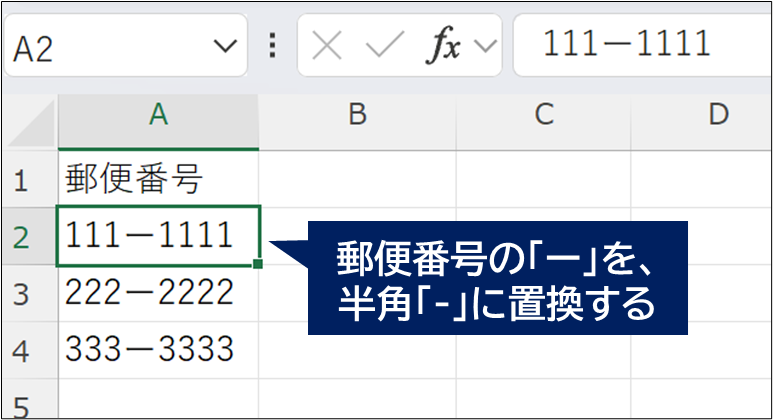
実際に以下のように、「ー」を「-」に置換する例で説明します。
基本手順
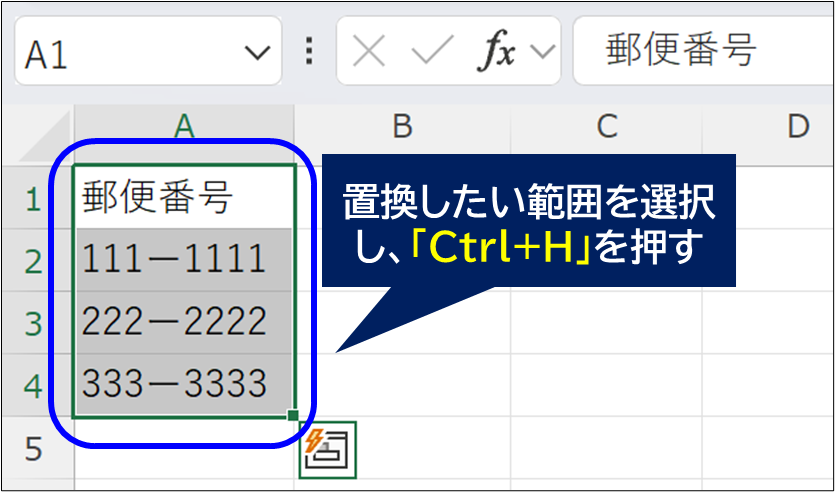
1.置換したいセル範囲を選択し、Ctrl + Hを押す
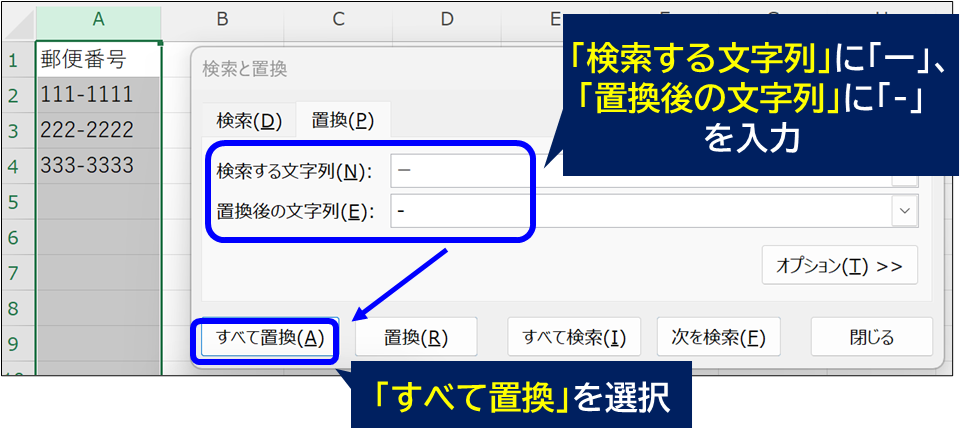
2.「検索と置換」画面が表示されるため、以下のように入力し、すべて置換を選択
・検索する文字列:「ー」
・置換後の文字列:「-」
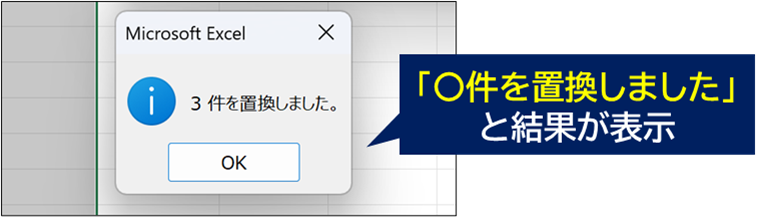
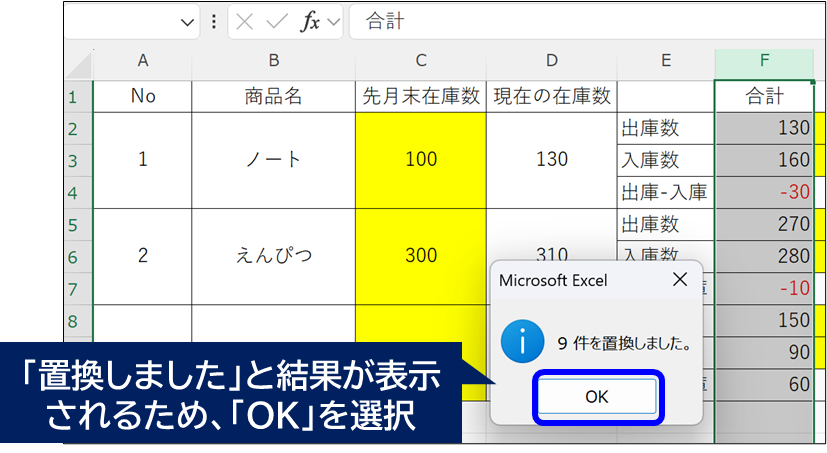
「○件を置換しました」と表示されれば完了です。
Excel置換の便利な活用例【実務向け】→数式の変更にも活用できる
置換の便利なところは、数式も置換することができる点です。
私自身も、エクセル業務ではよく使う活用方法です。
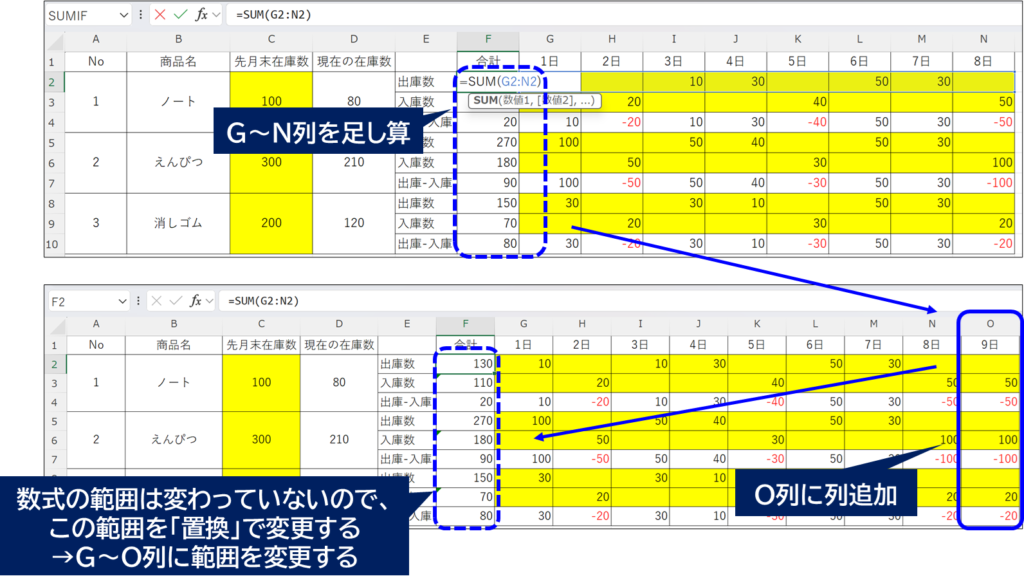
今回は以下のように、置換でSUM関数の範囲を変更してみたいと思います。
※G列~N列の足し算を、G列~O列の足し算に変更
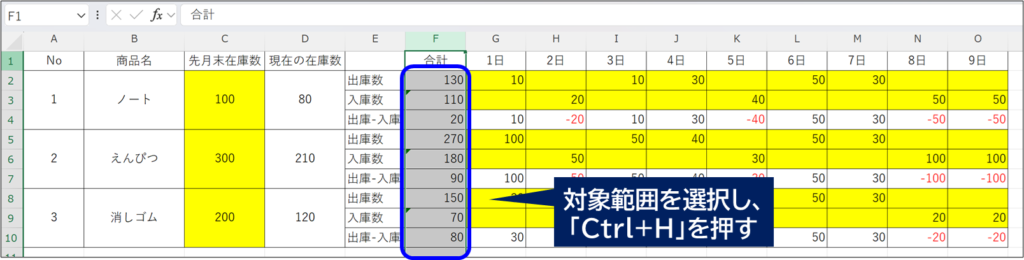
1.置換したいセル範囲を選択し、Ctrl + Hを押す
2.検索する文字列に「:N」、置換後の文字列に「:O」を入力し、すべて置換を選択
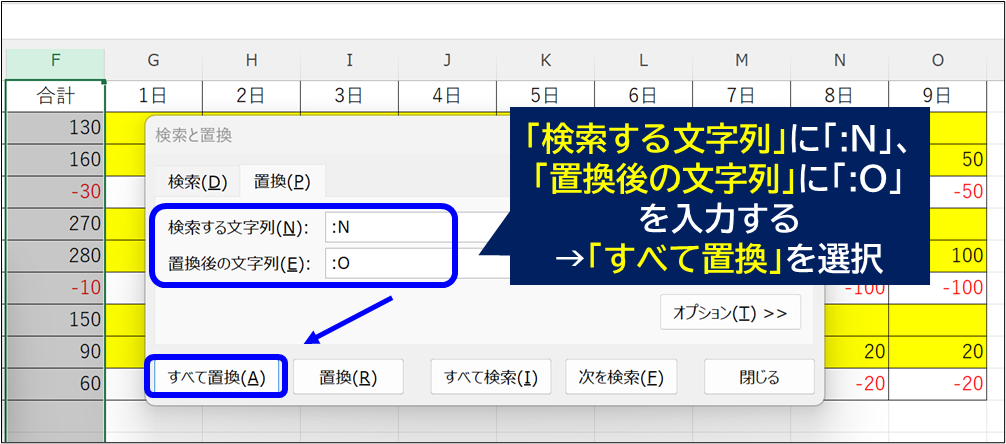
- 「N」・「O」だけ指定でも大丈夫ですが、今回のように「:」など、置換対象の前後にある特定の記号と組み合わせることで、想定してなかった置換を防ぎやすくなります
これで、「置換しました」とメッセージが表示されます。
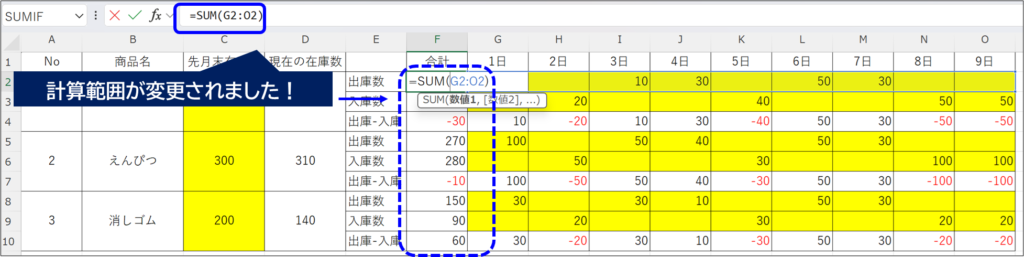
では、実際に計算式の範囲が変わっているか確認してみましょう。
以下のとおり、計算範囲がG列からO列にまで広がっていることが確認できます。
このように、数式にも置換を反映することができるため、作業ミスを減らすこともでき、作業効率が格段にアップします。
数式を置換するときの注意点と対処法
置換(Ctrl + H)はとても便利な機能ですが、使用時には注意が必要です。
「すべて置換」をするときは必ず範囲を指定する
複数セルで置換すると、意図しない数式まで変更される可能性があります。
特に「すべて置換」を使うときは、必ず範囲指定しましょう。
範囲を指定しないで「すべて置換」を使うと、対象シートの文字列・数式を全て置換してしまいます。不測の置換を防ぐためにも、「すべて置換」を使うときは、必要な範囲だけを選択してから実行しましょう。
間違って置換してしまったら「Ctrl + Z」で元に戻す
誤って置換してしまったら、まずは元に戻すことが必要です。
元に戻すときは、「Ctrl + Z」で対応することができます。
置換後は不測なエラーが発生することも多々あるため、置換結果をしっかり確認し、もし誤りやエラーが発生した場合は元に戻しましょう。
置換前にバックアップを取る
万が一に備えて、
・シートのコピー
・ファイルを保存
など、ファイルのバックアップをとっておくと安心です。
重要なファイルや複雑なファイルを編集するときは、事前にファイルのバックアップを取っておきましょう。
まとめ|Ctrl+Hの置換でExcel作業を一気に効率化
Excelの置換(Ctrl+H)機能は、
文字の変換だけでなく、数式修正・データ整形・ミス防止にも役立つ非常に便利な機能です。
正しく使えば作業時間を大幅に短縮できますが、
範囲指定や確認を怠ると思わぬトラブルにつながることもあります。
ぜひ本記事で紹介した使い方と注意点を参考に、
日々のExcel作業を効率化してみてください。
最後まで読んでいただき、ありがとうございました。

コメント