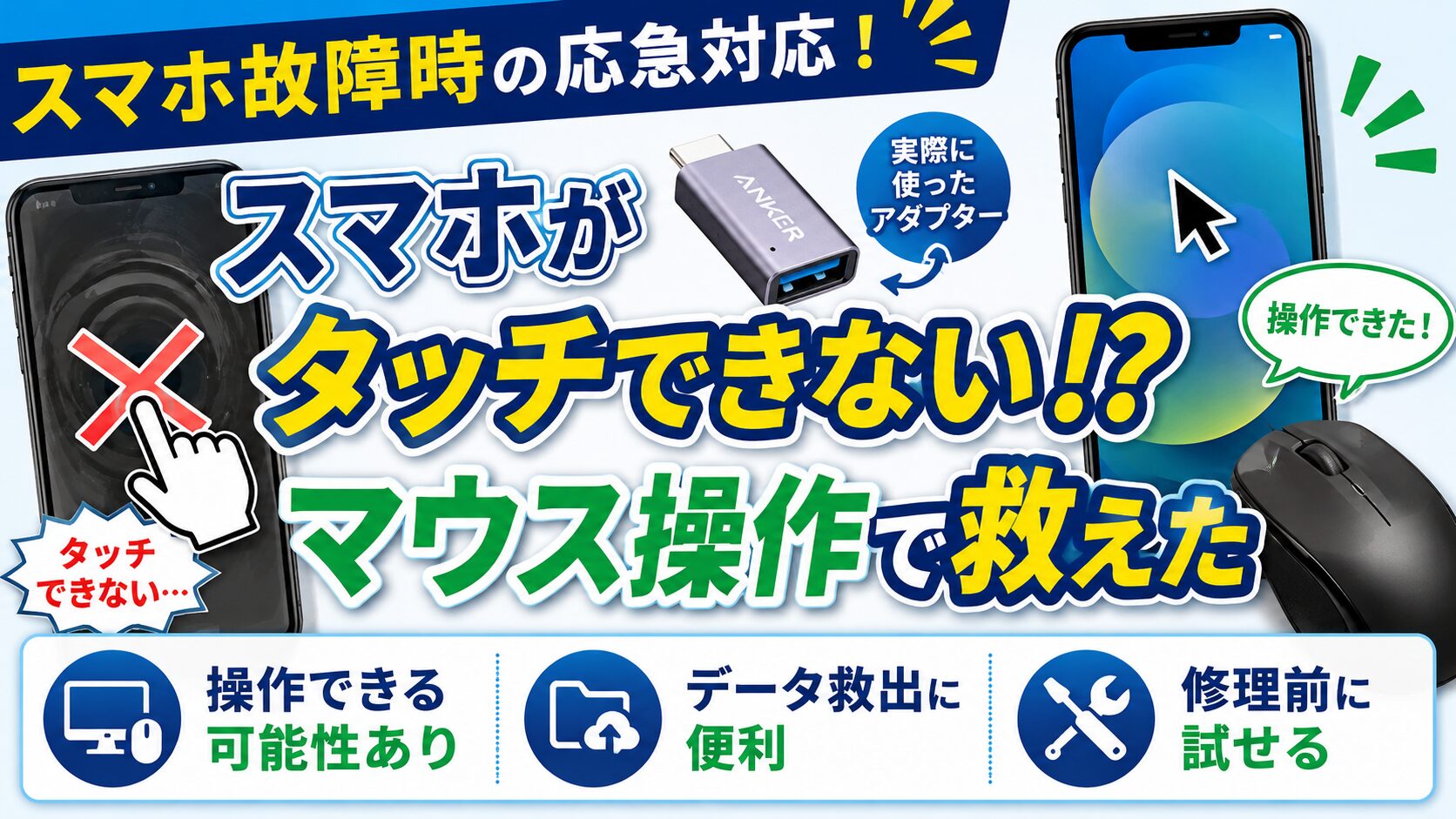
スマホの画面が反応しないと、連絡先の確認や写真のバックアップ、LINEの引き継ぎなどができず困りますよね。
実は、スマホがタッチできない状態でも、マウスを接続すれば操作できる場合があります。
私自身も、タッチが効かないスマホにマウスを接続し、画面上のカーソルで操作できることを確認しました。
この記事では、スマホがタッチできない時にマウス操作でできること・必要なもの・注意点を短く分かりやすくまとめます。
結論:スマホがタッチできない時はマウス操作を試す価値あり
スマホの画面表示が生きていて、充電端子やBluetoothが使える状態なら、マウス操作でスマホを動かせる可能性があります。
Androidでは、USBやBluetoothで外部キーボード・マウスを接続できる場合があります。
GoogleのAndroidアクセシビリティヘルプでも、USBまたはBluetoothで外部キーボードやマウスを接続できると案内されています。
画面キーボードを使用して文字を入力できます。USB や Bluetooth を使用して外付けのキーボードやマウスを接続することもできます。マウスとキーボードは同時に使用できます。
引用:Googleヘルプ Androidでユーザー補助機能を使用する
iPhoneでも、AssistiveTouchを使うことでポインティングデバイスを接続し、画面上のポインタで操作できます。
Apple公式サポートでも、iPhoneやiPadに有線マウス、トラックパッド、Bluetoothデバイスを接続して操作できると案内されています。
ただし、iPhoneの場合はAssistiveTouchの設定状況や端末の状態によって操作できない場合があります。完全にタッチ操作ができない状態だと、設定画面まで進めないケースもあるため注意してください。
有線接続のマウス、トラックパッド、Bluetooth対応の支援デバイスを接続して、iPhone、iPad、iPod touchの画面上でポインタを操作する方法をご説明します。
引用:Appleサポート iPhone、iPad、iPod touchでAssistiveTouchを使ってポインティングデバイスを使用する方法
実際に使ったもの
今回使ったものは以下です。
・スマホ本体
・USBレシーバー式のワイヤレスマウス
・USB-C & USB 3.0変換アダプタ(またはOTGアダプタ)
ネットで検索すると、OTGアダプタのほうがよさそうでしたが、今回はAnkerのUSB-C & USB 3.0変換アダプタで操作できましたので、その実体験ベースで説明していきます。
※必ず操作できるとは限りませんので、お手持ちの機種が対応しているかどうかをまず確認してみてください。
【PR】
👉今回の検証では、手元にあったAnkerのUSB-C変換アダプターでマウス操作できました。
すべてのスマホで動作するとは限りませんが、同じように試したい方は参考にしてください。

 ポチップ
ポチップスマホにマウスを接続する手順
今回はUSBレシーバー式のワイヤレスマウスで接続した手順を説明します。
と言っても、流れはとても簡単です。
■USBレシーバー式のワイヤレスマウスをスマホに接続する方法
1.USB-C変換アダプタにワイヤレスマウスのレシーバーを接続する
↓
2.USB-C変換アダプタをスマホに接続する
流れはこれだけです。
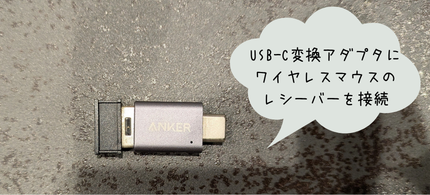
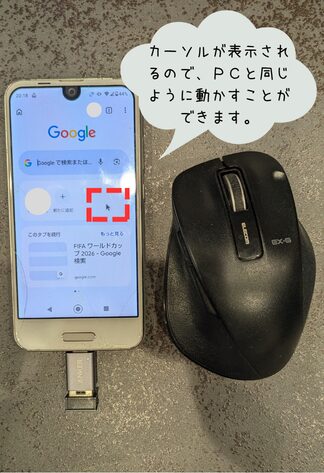
USB-C変換アダプタにUSBレシーバー式のワイヤレスマウスのレシーバーを接続したあと、スマホに接続すると、カーソルが表示されます。
この状態でマウスを動かすとカーソルも動きますし、クリックしたらタッチしているように選択することも可能です。
マウス操作でできること
マウス操作ができれば、以下のような作業ができる可能性があります。
■マウス操作でできる可能性がある作業
・写真や動画のバックアップ
・LINEやSNSの引き継ぎ準備
・連絡先の確認
・必要なファイルの移動
・修理に出す前のデータ確認
特に、スマホ修理や機種変更の前にデータを救出したい場合は、かなり助かります。
注意点:必ず操作できるとは限らない
マウス操作は便利ですが、すべてのスマホで必ず使えるわけではありません。
たとえば、次のような状態だとうまくいかない可能性があります。
・画面が真っ暗で表示されない
・充電端子が壊れている
・スマホが再起動を繰り返す
・ロック解除ができない
・アダプタがスマホに対応していない
また、画面ロックの解除が必要な場合、パスコード入力画面まで進めるかどうかが重要です。
うまくいかない時の対処法
別のマウスを試す
マウスとの相性で反応しないことがあります。
有線マウスを変えるだけで動く場合もあります。
変換アダプタを変える
USB-C変換アダプタやOTGアダプタが原因のこともあります。
充電専用ではなく、データ通信に対応したものを選ぶのがポイントです。
【PR】
👉手持ちの変換アダプターで反応しない場合は、OTG対応アダプターを試す方法もあります。購入前に、自分のスマホの端子と対応状況を確認しておくと安心です。
・AmazonでOTG対応アダプタをチェックしてみる
・楽天でOTG対応アダプタをチェックしてみる
画面が見えない場合は修理・データ復旧を検討する
画面がまったく映らない場合は、マウスを接続しても操作状況が分かりません。
その場合は、無理に操作せず修理店やデータ復旧サービスへの相談も検討したほうが安全です。
FAQ:スマホがタッチできない時のマウス操作でよくある質問
スマホがタッチできない状態でもマウス操作できますか?

画面表示が生きていて、充電端子やBluetoothが使える状態なら、マウス操作できる可能性があります。
どんなマウスを使えばいいですか?
まずは有線マウス/レシーバー接続のワイヤレスマウスがおすすめです。
Bluetoothマウスは事前にペアリングが必要な場合があるため、タッチできない状態では設定が難しいことがあります。
iPhoneでもマウス操作できますか?
iPhoneでもAssistiveTouchを使うことで、マウスやトラックパッドなどのポインティングデバイスを利用できます。
マウス操作できたら何を優先すべきですか?
まずは写真、連絡先、LINE、認証アプリ、重要ファイルなど、失うと困るデータのバックアップを優先しましょう。
まとめ:スマホがタッチできない時はマウス操作を試してみる価値あり
スマホがタッチできない状態でも、マウスを接続すれば操作できる場合があります。
必ず操作できるという保証はありませんが、画面は映っているのにタッチだけ反応しない場合は、
USBレシーバー式ワイヤレスマウス、または有線マウスをUSB-C変換アダプタ経由で接続してみる価値があります。
修理に出す前や機種変更前に、データのバックアップができる可能性があるので、困った時の応急処置として覚えておくと安心です。


コメント